
Carnet (credencial) de estudiante
Traducción automática. Ver original
- ¿Cómo adquirir carnets?
- ¿Cómo habilito el carnet para un alumno?
- ¿Cómo el alumno accede al carnet?
- ¿Cómo visualizar el carnet del alumno?
- Validación del carnet
¿Dudas? Contacta conmigo: Contacto
¿Cómo adquirir carnets?
Compras los carnets en la afiliación. No necesitas indicar los alumnos ni sus datos al momento de la compra, solo la cantidad de carnets que deseas.
Después de hecha la compra, liberaremos en tu Learn la cantidad de carnets comprados para que los habilites a los alumnos que desees. Esto se hará cuando la Editorial nos notifique de tu compra, por ahora no es automático. (Para afiliación argentina ya es automático)
No necesitas indicar los alumnos al momento de la compra. Compras una cantidad de carnets y quedan disponibles hasta que los habilites-para un alumno. (Mira cómo hacer esto aquí abajo)
¿Cómo habilito el carnet para un alumno?
Primer carnet del alumno
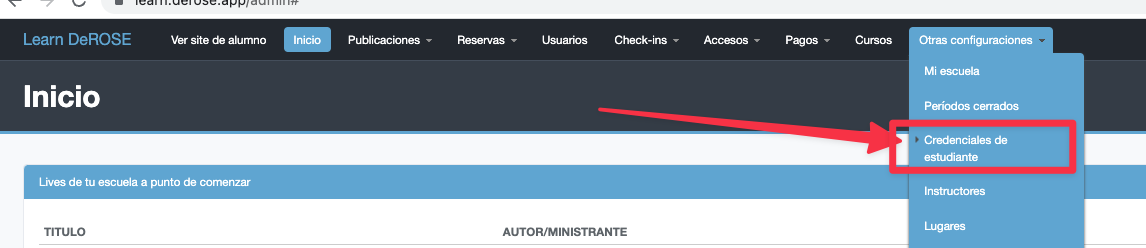
Lo liberas desde el panel avanzado de Learn, en la opción “Otras configuraciones > Carnets de estudiante”
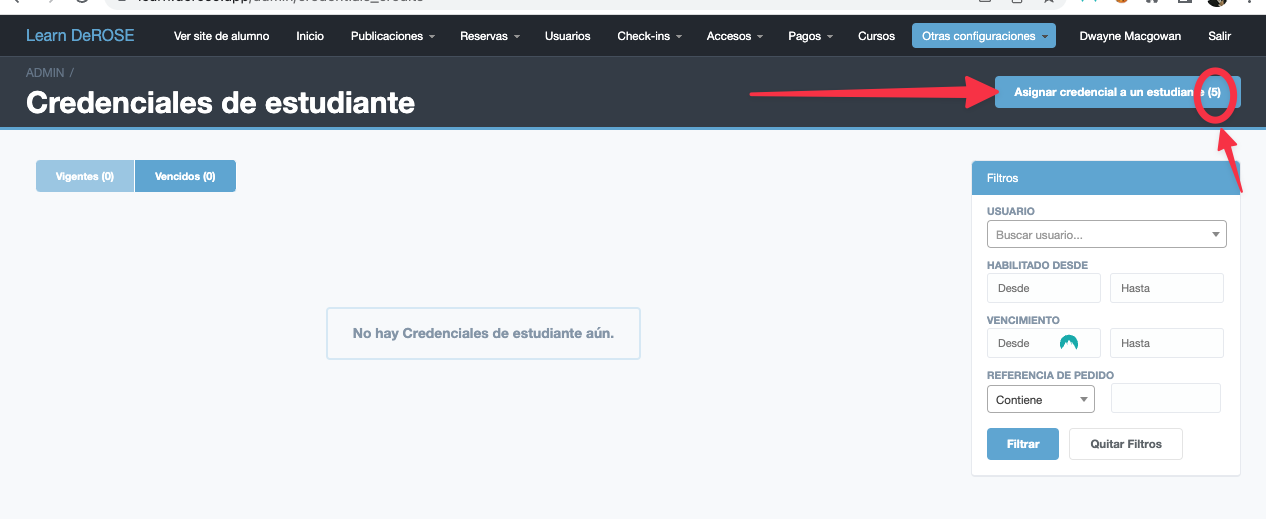
Con el botón “Asignar credencial a un estudiante” activas la credencial de algún alumno. Fíjate que hay un número entre paréntesis. Esto indica cuántas credenciales tienes disponibles.
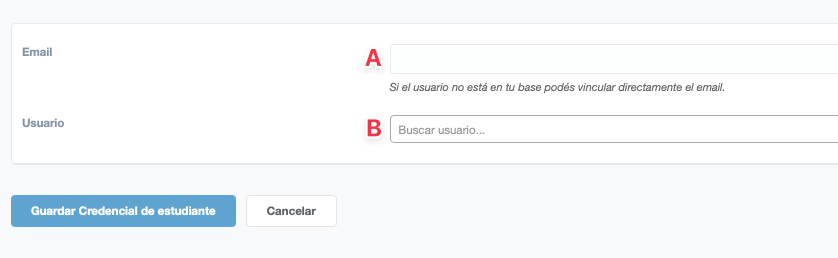
Al hacer clic en el botón, en el formulario tienes 2 opciones.
A) Si el alumno aún no tiene registro en Learn, ingresa el email y cuando se registre con ese email, el carnet será liberado para él.
B) Si el alumno ya está registrado, selecciona el alumno y guarda para liberar el carnet.
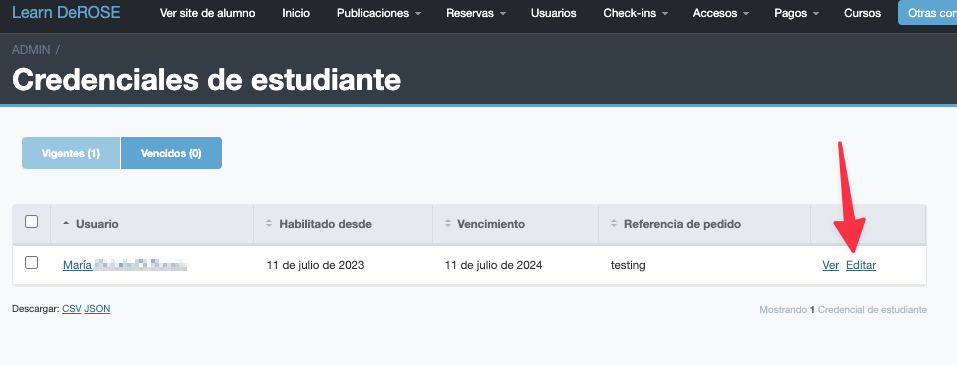
Listo! El alumno debe aparecer en la pestaña “Vigentes”.
Si cometiste un error y quieres cambiar el alumno de la credencial, puedes hacerlo-haciendo clic en "editar".
Tienes 2 días para modificar, luego el alumno de la credencial ya no podrá ser cambiado.
Video con paso a paso:
¿Cómo registrar los datos para la credencial?
=== ESCUELAS SIN PADMA ===
Nombre: El nombre viene de los datos que el alumno colocó en Learn.
Foto: La foto es la que el alumno colocó en Learn. Si no la coloca, la foto es la que tú colocaste en padma.
DNI / CPF / Identidad: Este dato viene directamente de padma.
Grado: El grado viene de PADMA.
=== ESCUELAS CON PADMA ===
Nombre: El nombre viene de los datos que el alumno colocó en Learn.
Foto: La foto es la que el alumno colocó en Learn.
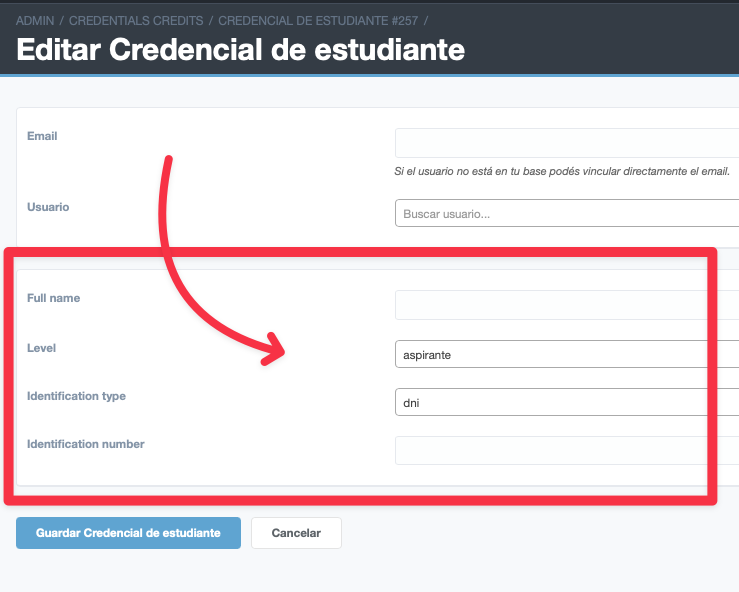
DNI / CPF / Identidad: Estos datos los registras al habilitar la credencial.
Grado: Colocas el grado al momento de habilitar la credencial.
Renovación
Para crear credencial para un alumno que ya tenía credencial basta acceder a la pestaña “Para renovar” y hacer clic en renovar.
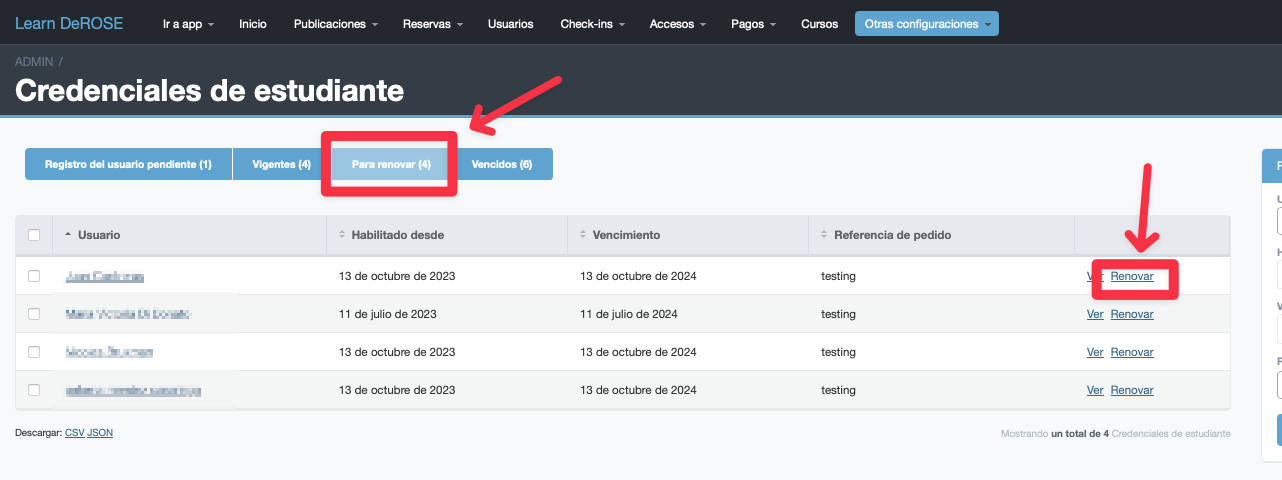
La opción de renovar sólo estará disponible si tienes credenciales libres disponibles.
Cómo o aluno acessa a carteirinha?
Para acceder a la carteirinha el alumno debe tener un usuario en Learn.
Para acceder a la carteirinha el alumno debe tener un usuario en Learn, si la escuela tiene PADMA debe estar registrado como alumno en PADMA y tú necesitas haber habilitado su carteirinha.
Esto es importante para la seguridad de la escuela y del alumno. El registro en PADMA garantiza que si él se convierte en ex-alumno la carteirinha sea inhabilitada automáticamente al dar de baja en PADMA y el registro en Learn hace que solo el alumno tenga acceso a su credencial y que no esté pública en la web para que cualquier persona acceda a sus datos.
El alumno puede encontrar la carteirinha en su perfil de Learn
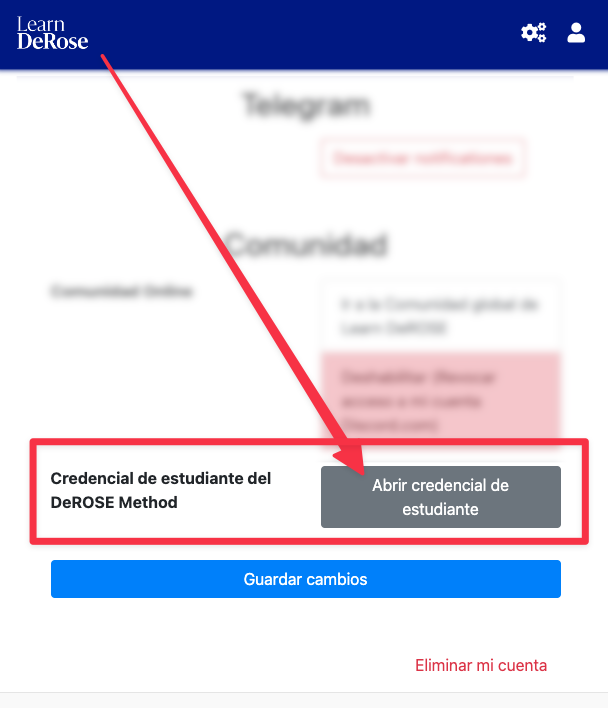
Puede acceder-a ella directamente por el enlace que puedes compartir con él:
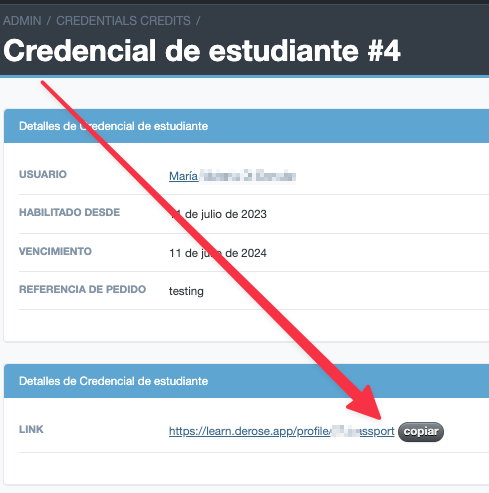
Cómo visualizar la carteirinha del alumno
Puede acceder-a ella directamente por el enlace que puedes compartir con él:
Validación de la carteirinha
En principio no sería necesaria la validación de la vigencia de la carteirinha ya que al expirar el alumno pierde el acceso automáticamente. Pero existe la posibilidad de que una persona presente una captura de pantalla antigua de la carteirinha o genere una carteirinha falsa.
Para garantizar que una carteirinha no es falsa, existe el botón "verify". Al hacer clic en él, se mostrará un código QR en lugar de la fotografía.
Este código QR debe ser escaneado desde la App de instructor de Learn: https://learn.derose.app/teacher_panel/qr_reader