
Integración con Mailchimp
Traducción automática. Ver original
Resumen
Esta integración:
- Sincroniza los contactos de una lista PADMA con una lista Mailchimp
- Trae los contactos de la lista Mailchimp al PADMA
- Verificar si los contactos están sincronizados
Cómo configurar la integración
Conecta tu cuenta
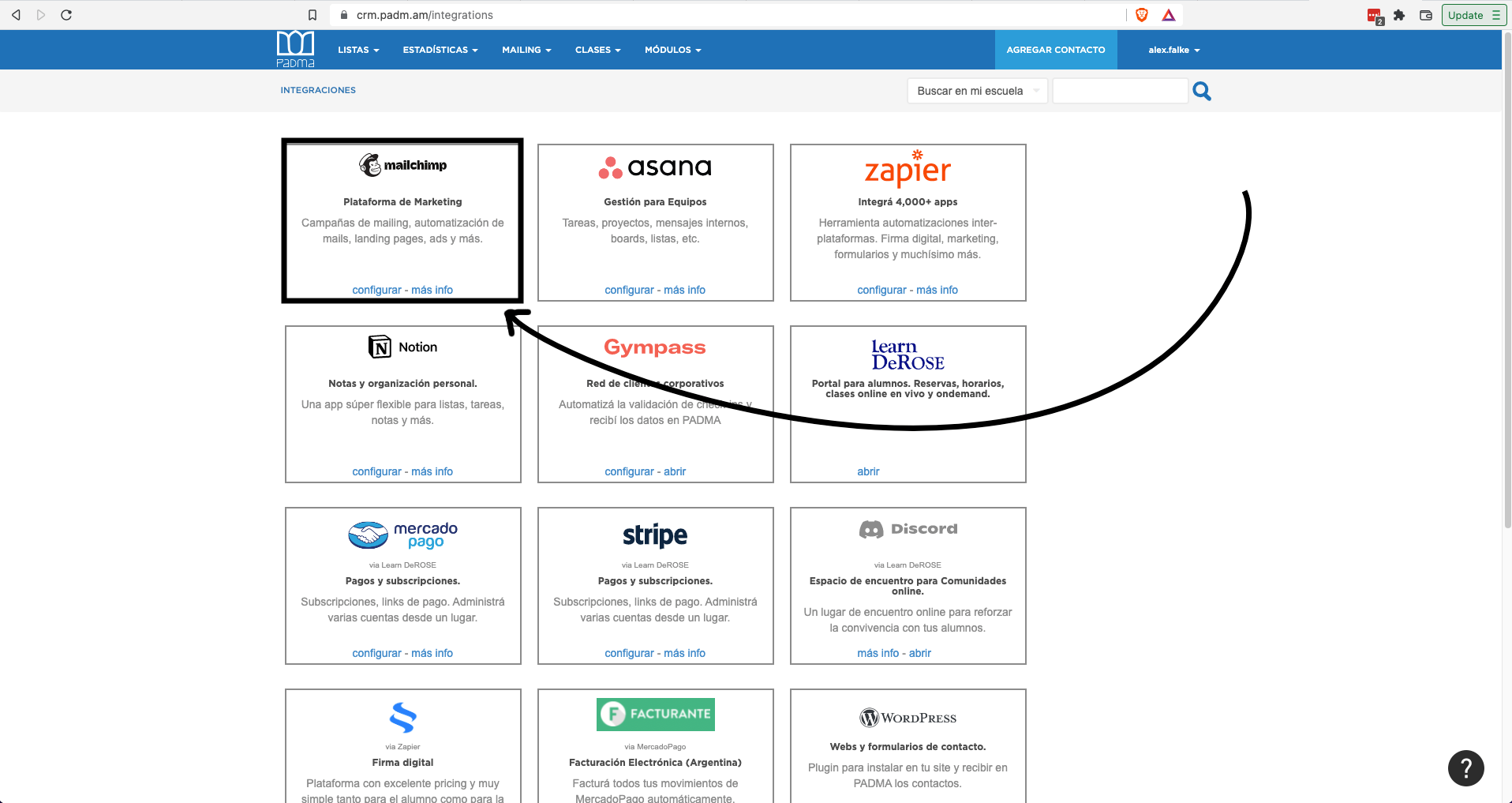
Para conectar tu cuenta Mailchimp con tu PADMA ingresa en “Todas las integraciones” y en el cuadro de Mailchimp haz clic en “configurar”
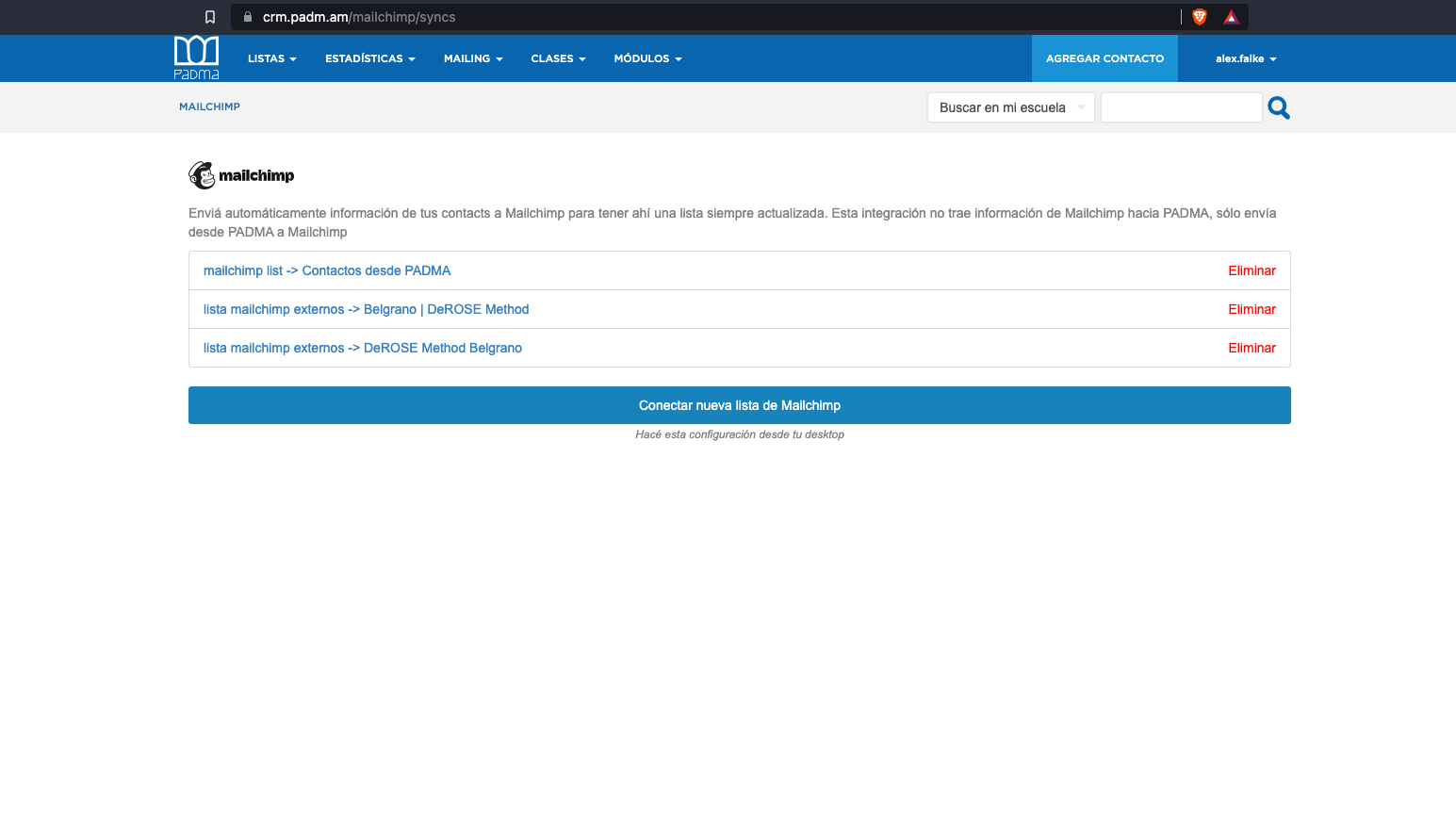
En esta pantalla haz clic en “Conectar nueva lista de Mailchimp”
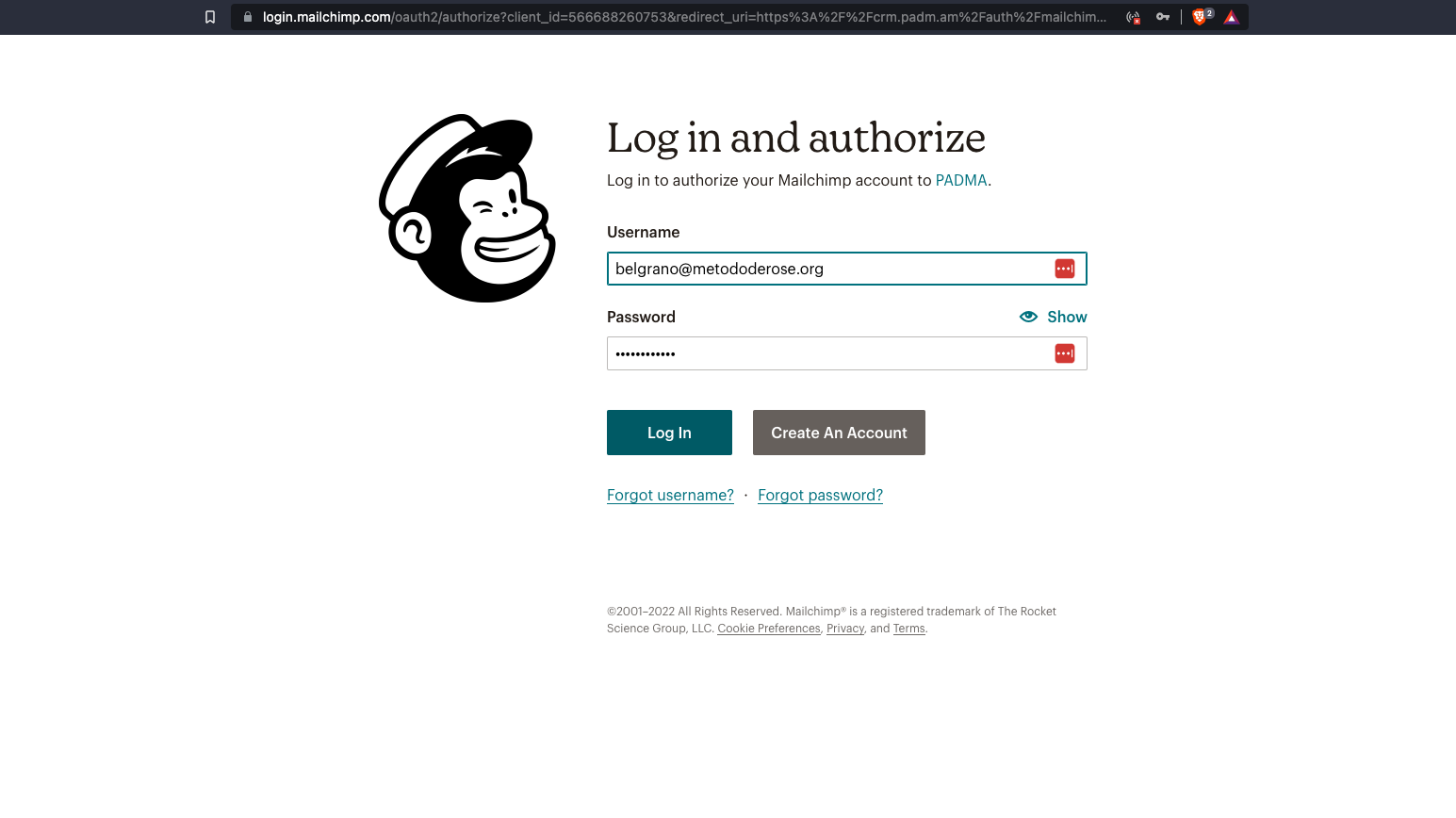
Inicia sesión en tu cuenta Mailchimp.
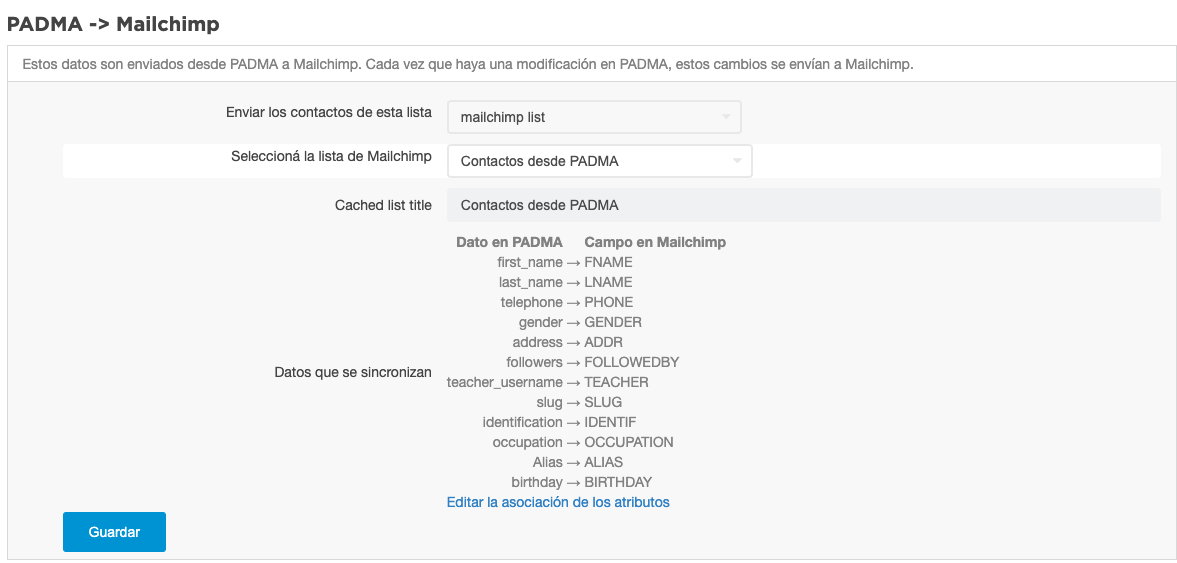
Selecciona una lista de PADMA para sincronizar.
- Puedes usar una lista existente.
- Puedes crear una lista para esta integración.
Sincronizar contactos a partir de una lista
Una vez seleccionada la lista, los contactos pertenecientes a esa lista se sincronizan automáticamente cada vez que son modificados en Padma.
Si quieres sincronizar todos los contactos de una sola vez, haz clic en el botón: enviar contactos ahora.
Recibir contactos de Mailchimp
La integración trae los contactos que están registrados en la lista seleccionada de Mailchimp al Padma. Si el contacto ya existe en Padma, añade un comentario declarando que ellos se suscribieron a la lista. Si el contacto no existe, lo crea.
Puedes optar por activar o desactivar esta opción en la sección correspondiente.

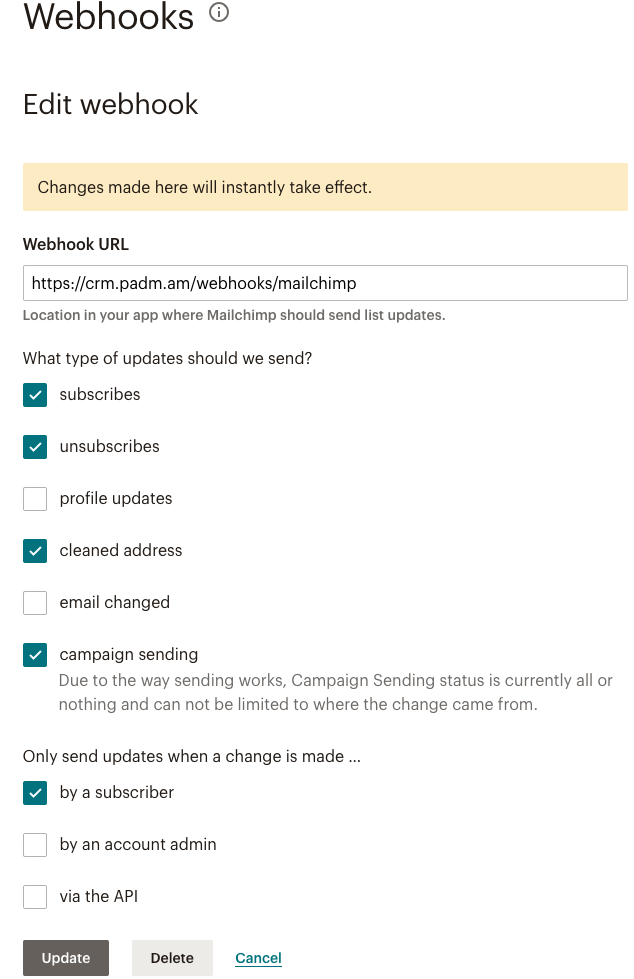
En el momento actual, solo se crean contactos que se suscriben a la lista. Si quieres traer contactos que son añadidos por el administrador de la lista o de una API, puedes ir a la lista Mailchimp, seleccionar la lista, ir a Settings, ir a la parte Webhooks y seleccionar también estas opciones.
Verificar si los contactos están sincronizados

En esta sección, puedes ver cuántos contactos de la lista PADMA seleccionada están en la lista Mailchimp correspondiente. Si hay contactos que no están presentes en Mailchimp, puedes hacer clic para ver la lista de esos contactos.
En la lista están las personas, se muestra si el e-mail de la persona está presente y también hay una opción para añadir el contacto en el momento. En caso de que el contacto no pueda ser añadido, se mostrará un mensaje correspondiente de Mailchimp.
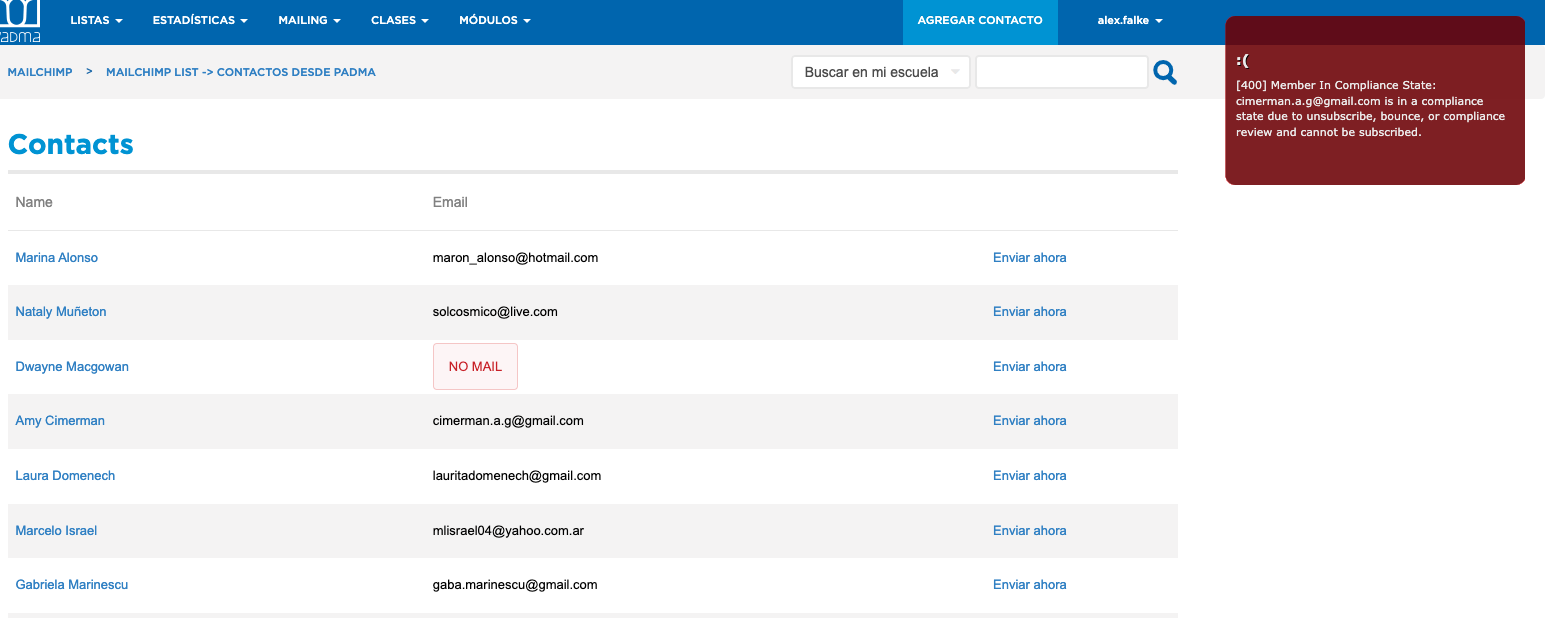
Por ejemplo, en este caso, la persona está "unsubscribed” en Mailchimp y no puede ser añadida.