
Landing para reserva prospects
Tradução automática. Ver original
Com este link público os prospects podem solicitar uma aula sem necessidade de criar um usuário na plataforma.
Como fazer uma reserva como convidado
1. Escolher dia e horário
O landing mostra as aulas disponíveis da escola, com horário, instrutor, duração e modalidade. Os cartões e as opções de modalidade mostram o preço correspondente ou Sem custo. As setas permitem navegar pelas semanas disponíveis. Os horários são mostrados no fuso horário detectado do visitante ou, se não for detectado, no da escola; o fuso usado aparece na tela.
No computador, vê-se a semana completa em colunas, incluindo os dias sem aulas disponíveis.
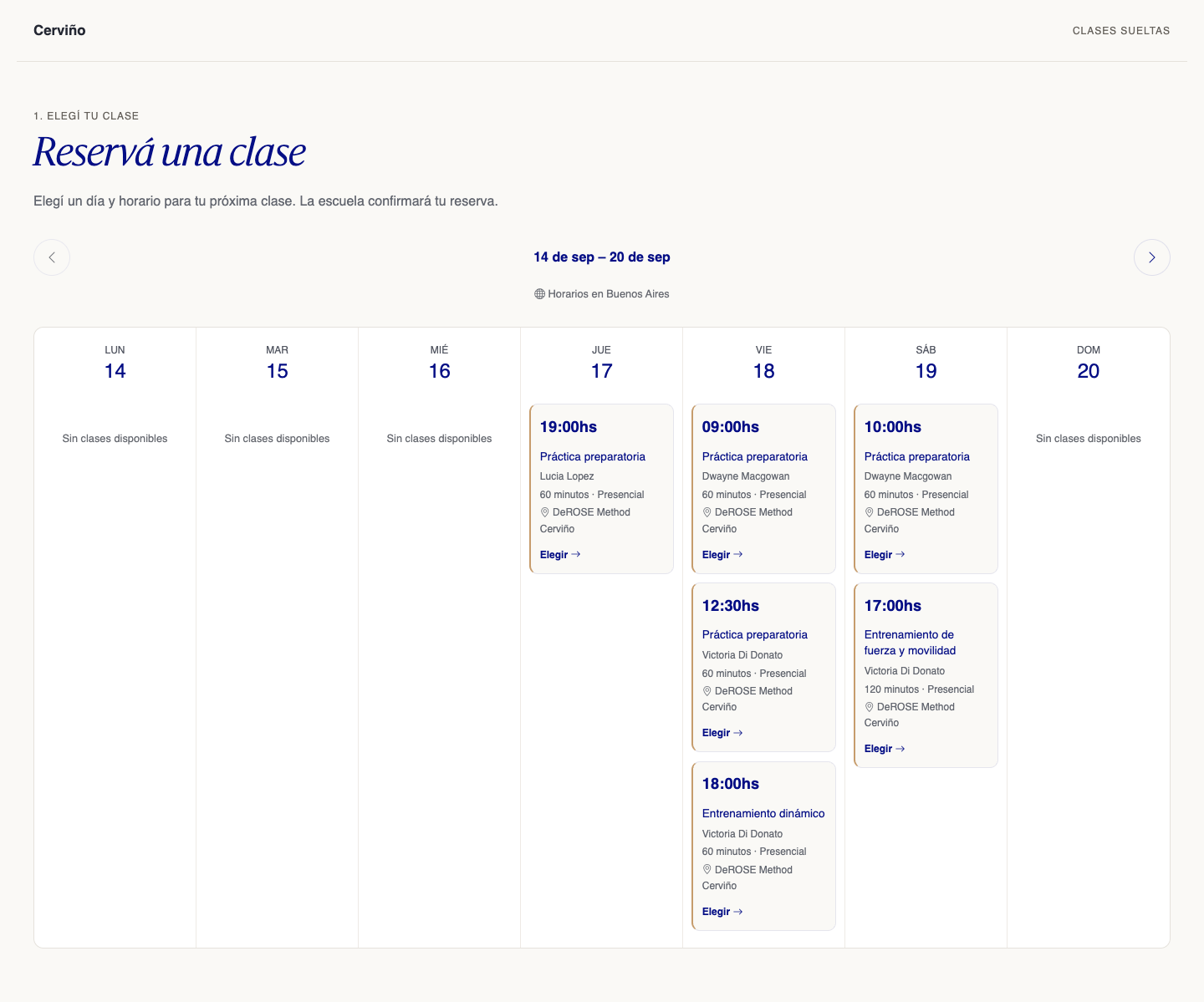
Calendário semanal
No celular, toque em um dia para ver suas aulas. Escolha um horário para continuar.
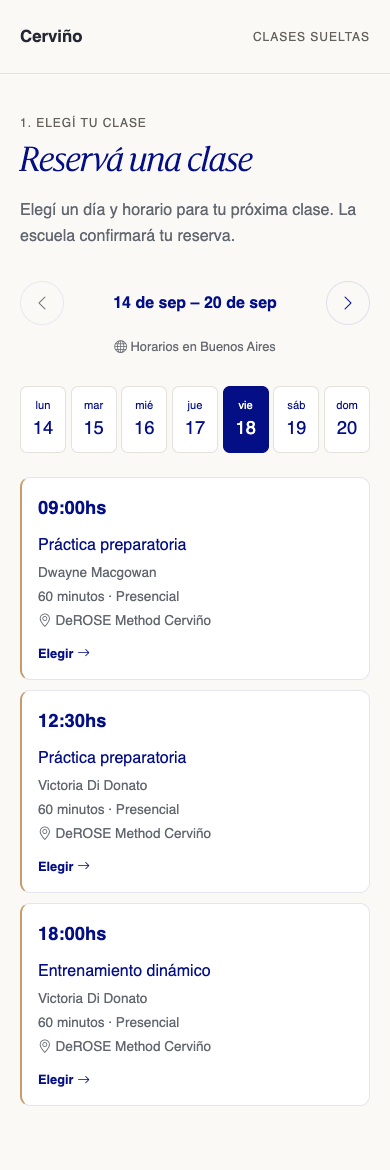
Seletor de dias e aulas no celular
2. Escolher modalidade, quando aplicável
Se uma aula híbrida tem suas opções online e presencial disponíveis no mesmo horário, aparece uma única vez no calendário. Ao escolhê-la, o convidado seleciona a modalidade antes de completar seus dados. São oferecidas apenas as modalidades habilitadas e com disponibilidade; se os horários forem diferentes, aparecem separadamente.
3. Preencher os dados e solicitar a reserva
O formulário mostra um resumo da aula escolhida e sua descrição completa, quando tiver. O email é obrigatório e solicita os dados adicionais configurados pela escola. A captura mostra um exemplo com nome, telefone e data de nascimento; os campos podem variar.
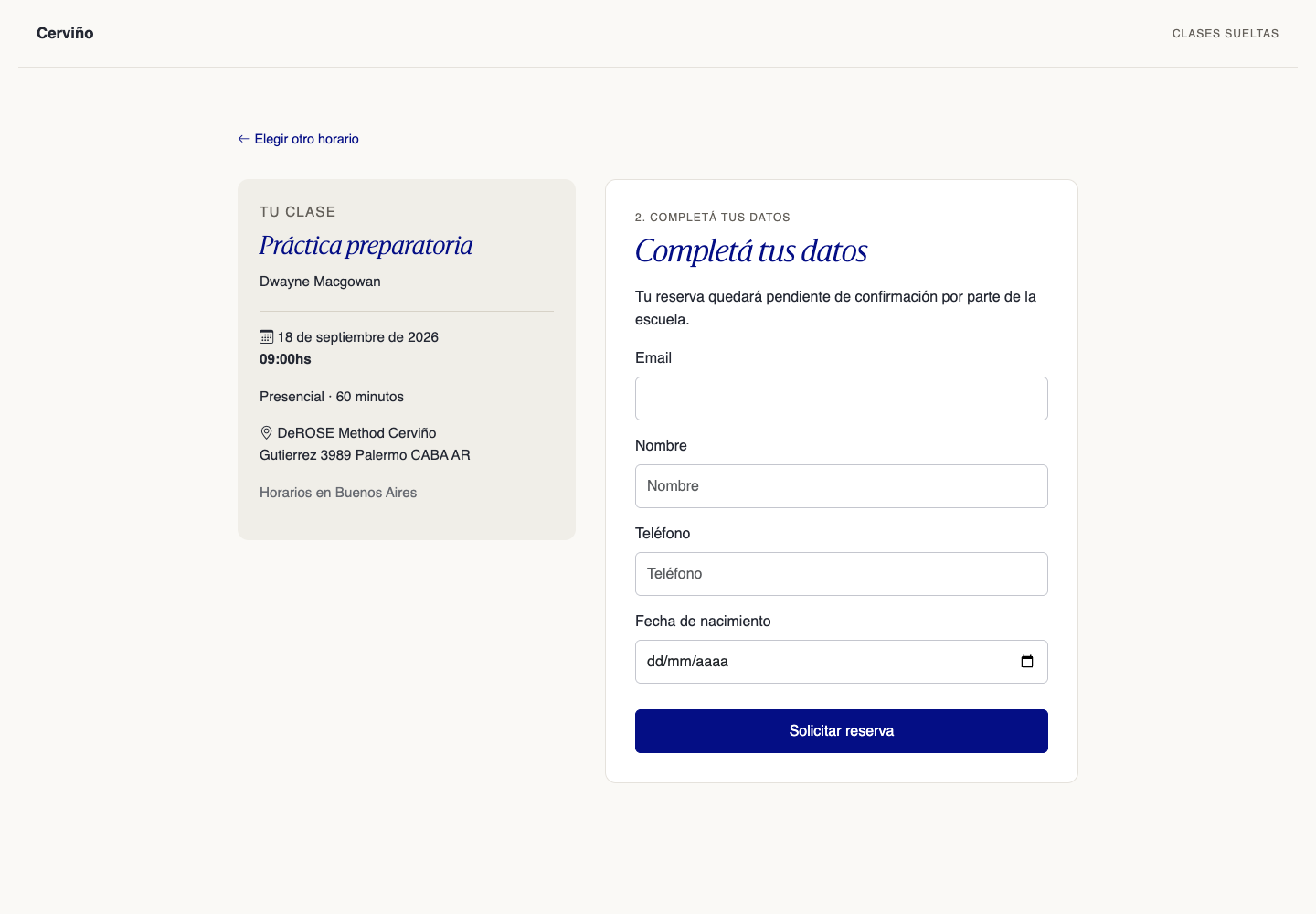
Resumo da aula e formulário de solicitação
Se a escola exigir a aceitação dos seus termos e condições, o convidado deve marcar a caixa antes de enviar o formulário. O link para o documento abre em outra aba.
O convidado pode voltar com Escolher outro horário. Se a aula não requer pagamento, envia o formulário com Solicitar reserva. Se requer pagamento, vê o preço antes de completar seus dados e continua com Continuar para o pagamento. O sistema verifica novamente a disponibilidade antes de salvar a solicitação.
4. Confirmar a reserva
Sem pagamento: a solicitação fica pendente de confirmação manual da escola. A página da reserva mostra seu estado atual: pendente, confirmada ou cancelada, junto com as instruções configuradas pela escola quando aplicável.
Com pagamento: o lugar é mantido durante 15 minutos enquanto o convidado paga através do Mercado Pago ou Stripe, conforme a configuração da escola. Não é necessário criar um usuário nem iniciar sessão no Learn. A reserva é confirmada automaticamente quando o Learn verifica a aprovação do pagamento; retornar da página de pagamento não confirma a reserva por si só.
O convidado pode conservar o link privado da sua reserva para consultar o status e, enquanto o prazo estiver vigente, usar Continuar ou tentar o pagamento novamente. Também pode usar Consultar status. O e-mail de confirmação inclui o link para voltar a consultar a reserva sem se registrar.
Se o prazo expirar, a vaga é liberada. Se você já pagou, espere a confirmação antes de reservar novamente. Um pagamento aprovado após o vencimento pode confirmar a reserva se a aula ainda for válida e houver vaga; caso contrário, fica para revisão da escola.
A landing não inclui inscrição em lista de espera.
Consultar a reserva, entrar na aula e cancelar
O link privado reúne o status da reserva, as instruções da escola e as ações disponíveis. É usado tanto para aulas presenciais quanto online, com ou sem pagamento.
Para uma aula de teste online, o convidado pode entrar no Live a partir dessa página sem fazer login. A reserva deve estar confirmada, com pagamento aprovado quando necessário, e dentro do horário permitido para entrar. A aula deve continuar disponível e cumprir as condições de presença.
As reservas online que não são classificadas como teste mostram Abrir no Learn. Esse acesso requer sessão e permissões habituais do Learn. Se o titular de uma reserva ativa já estiver logado e não tiver um pagamento pendente de aprovação, o link o leva diretamente para a aula no Learn.
O convidado também pode cancelar a partir da sua página privada, dentro dos prazos e condições da aula. Se houver cancelamento tardio, a página solicita confirmação. A reserva cancelada permanece visível, mas já não permite entrar no Live. Os reembolsos devem ser solicitados à escola.
Status do pagamento
- Pendente de pagamento: ainda se espera a aprovação. A tela mostra até que hora a vaga é reservada.
- Pagamento aprovado: Learn recebeu o pagamento. Verifique também o status da reserva, que pode mudar se a escola cancelar depois.
- Prazo de pagamento vencido: a vaga foi liberada. Se você já pagou, espere a confirmação antes de reservar novamente.
- Pagamento recebido: requer revisão: o pagamento foi recebido, mas a reserva não pôde ser confirmada. Contate a escola para coordenar uma solução ou reembolso.
👉 Sem pagamento, a escola confirma manualmente. Com pagamento, a aprovação verificada confirma a reserva, salvo se requer revisão.
👉 Esta função permite realizar reservas em aulas que não tenham o requisito de reserva para participar.
Quando as reservas de convidados estiverem habilitadas, encontre o link da sua escola na página inicial do painel avançado, na seção de links úteis. O formato é https://learn.derose.app/a/TU_ESCUELA/guest-booking; substitua TU_ESCUELA pelo identificador da sua escola.
A captura histórica a seguir serve como referência para localizar o link:
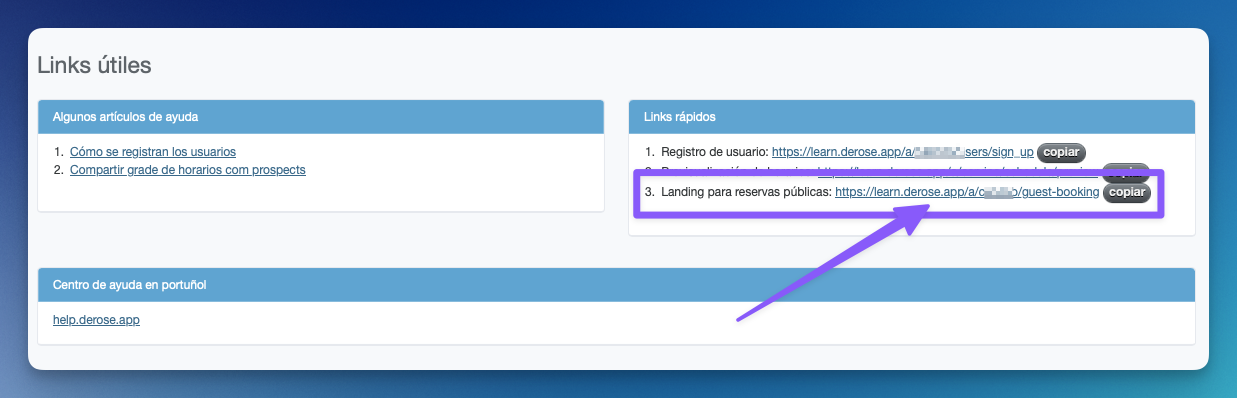
Configuração
No painel avançado (/admin), edite a configuração da sua escola e procure a seção Reservas para convidadosLá você pode habilitar ou desabilitar as reservas de convidados, escolher se mostra um botão na página da escola e configurar o modelo de acesso, o grau e os prazos para reservar.
Habilitar as reservas e mostrar o botão
No seletor Reservas de convidadosescolha uma destas três opções e salve as alterações:
A opção padrão é Habilitadosem botão, tanto para escolas existentes quanto para novas.
O botão aparece antes da lista de links de https://learn.derose.app/a/TU_ESCUELA, também para aqueles que já iniciaram sessão. Seu texto adapta-se ao idioma da página.
O que acontece ao desabilitar
As novas reservas são bloqueadas desde a landing, os links diretos para aulas e a landing incorporada em outro site. Também não é possível enviar uma reserva a partir de um formulário aberto antes de desabilitar a função.
As reservas anteriores são mantidas: o convidado pode continuar consultando seu estado através do link da sua reserva e a escola pode continuar gerenciando-as. As reservas de alunos e as criadas pela escola não mudam.
Para voltar a receber reservas de convidados, escolha qualquer uma das duas opções habilitadas e salve.
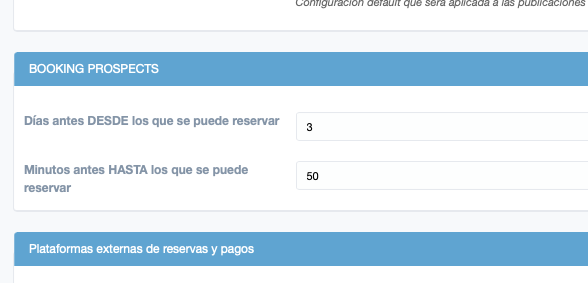
A captura a seguir corresponde à configuração anterior; os novos controles de acesso são descritos abaixo:
Configurar reservas pagas
- No painel avançado, crie ou revise um link de pagamento único da escola a partir da administração de links de pagamento.
- Use um valor maior que zero e uma plataforma Mercado Pago ou Stripe da mesma escola, com uma moeda aceita. O link deve estar ativo, sem acessos associados, sem assinatura e sem pedido de comércio eletrônico.
- Na configuração da escola, dentro de Reservas para convidados, escolha esse link em Pagamento para confirmar a reserva e salve.
- Abra a landing para verificar o preço e a moeda antes de compartilhá-la.
O valor, a moeda e a plataforma escolhidos são a configuração padrão da escola. Cada aula pode usar essa configuração, ser sem custo ou ter um link de pagamento específico. O modelo de acesso continua definindo quais aulas podem ser reservadas; o link de pagamento cobra a reserva e não concede um plano nem uma assinatura.
Para deixar a configuração padrão sem cobrança e com confirmação manual, escolha Sem pagamento. As aulas com um link de pagamento específico mantêm sua cobrança. Alterar o preço ou o link afeta as novas reservas; as já criadas mantêm suas condições originais e seu link de consulta. Desativar as reservas de convidados ou retirar a cobrança também não elimina esses links.
Se o link não aparecer no seletor, verifique se pertence à escola, se não está arquivado e se cumpre as condições anteriores.
Configurar um preço por aula
- No painel avançado, edite a aula e procure por Cobrança de reservas de convidados.
- Em Preço para convidados, escolha uma opção:
- Usar configuração da escola: aplica a cobrança padrão. Se a escola tem Sem pagamento, requer confirmação manual.
- Sem custo: não cobra essa aula e requer confirmação manual, mesmo que a escola tenha uma cobrança padrão.
- Link de pagamento específico: usa uma cobrança própria para essa aula, mesmo que a escola não tenha uma cobrança padrão.
- Se escolheu um link específico, selecione Link de pagamento da aula.
- Salve as alterações e verifique o preço na landing.
O link específico deve cumprir os mesmos requisitos do da escola. A configuração da aula se aplica a todas as suas datas. As reservas já criadas mantêm as condições originais.
Configurar a aceitação de termos e condições
- No painel avançado, edite a escola e procure por Reservas para convidados.
- Complete Link para os termos e condições com a URL completa do documento.
- Ative Exigir aceitação de termos e condições.
- Salve as alterações e verifique se a caixa aparece no formulário.
O link deve ser uma URL HTTP ou HTTPS válida. Quando a aceitação é obrigatória, não é possível solicitar a reserva sem marcar a caixa. Se desativar essa exigência, a caixa fica oculta e o link configurado permanece.
Gerenciar pagamentos, cancelamentos e reembolsos
No detalhe da reserva do painel avançado, você pode consultar o status do pagamento, valor, gateway e referências da cobrança. Enquanto uma reserva aguarda o pagamento, não é possível confirmar manualmente nem registrar presença; os avisos de criação dessa reserva são enviados ao aprovar o pagamento.
Quando um pagamento chega atrasado e não é possível confirmar a reserva — por exemplo, porque não há mais vagas, o horário mudou ou a aula foi cancelada —, a escola recebe um aviso para revisar a cobrança. Cobranças duplicadas também geram um aviso para revisão. Use as referências da cobrança para conciliá-la com o gateway e resolver a reserva ou o reembolso.
O convidado pode cancelar pela sua página privada quando os prazos e condições da aula permitem. Se não puder, deve contatar a escola.
Cancelar uma reserva não devolve o pagamento automaticamente. Os reembolsos são gerenciados manualmente com a escola; o convidado deve contatá-la para solicitá-los.
Se uma reserva ou sua aula for removida, o histórico do pagamento é mantido com os dados originais do convidado, a aula, o horário e as referências do pagamento. Um pagamento aprovado após essa remoção requer revisão da escola.
Configurar quais aulas aparecem
- Escolha um modelo de acesso da mesma escola nas configurações de reservas para convidados.
- Configure o nível que será usado para determinar quais aulas um convidado pode reservar.
- Revise nesse modelo as modalidades, aulas incluídas, aulas bloqueadas e cursos habilitados.
- Salve e abra o link público para verificar o resultado.
A landing usa essa configuração salva para todos os visitantes. Alterar os parâmetros de visualização ou do modelo na URL, ou abri-la com uma sessão de aluno, não altera as permissões dos convidados. O link de reservas mostrado dentro dos presets leva para a mesma landing da escola.
A visibilidade pública também pode habilitar uma aula, sempre sujeita às restrições aplicáveis. Por isso, é recomendável revisar tanto o modelo quanto a visibilidade das aulas. Ter um link público direto não garante por si só que uma aula possa ser reservada.
Se ainda não houver uma configuração, é inicializado um modelo com acesso presencial habilitado, online e on-demand desabilitados, e nível 0. Revise esses valores antes de compartilhar o link.
A pré-visualização de horários continua documentada em Compartilhar grade de horários com prospects; para compartilhar a nova experiência de reservas, use o link dedicado deste guia.
Disponibilidade e antecipação
Além das permissões, uma aula deve estar publicada, ter vagas e estar dentro do prazo de reserva. Aulas canceladas, ocultas para essa data, completas ou fora do prazo não são oferecidas. Aulas não listadas não aparecem no calendário geral.
Você pode definir quantos dias antes a reserva é habilitada e até quantos minutos antes do início é aceita. Se esses valores não estiverem definidos para convidados, são usados os da aula.
Se não aparecerem horários, revise a semana selecionada, as permissões, o nível, as vagas e os prazos de reserva. Se a configuração não estiver disponível, a landing pede ao visitante que contate a escola.
Se quiser pedir dados adicionais dos prospects no formulário para a reserva, escreva para nossa equipe de suporte: Contato
Link para reserva em uma aula específica
Com as reservas para convidados habilitadas, você pode encontrar o link de reservas de uma aula na aba BOOKINGS do painel avançado, quando disponível. Também pode filtrar a landing adicionando ?post_id=ID_DE_LA_CLASE ao link da sua escola.
O link direto respeita as mesmas permissões e controles de disponibilidade que a landing geral. Habilitar o link público da aula não substitui a configuração de acesso para convidados. Uma aula não listada pode ser aberta por link direto somente se estiver autorizada para convidados e cumprir os requisitos de disponibilidade.
O vídeo a seguir é uma referência da interface anterior para localizar o link; o novo percurso é mostrado nas capturas acima.
Incorporar ao seu próprio site
Você pode incorporar esta landing dentro do seu próprio site com este código:
<iframe src="https://learn.derose.app/a/TU_ESCUELA/guest-booking?embedded=true" title="Reservá una clase"></iframe>
É importante adicionar o parâmetro embedded=true
Ao enviar o formulário, o fluxo continua na janela principal, fora do iframe, tanto para reservas com pagamento quanto sem pagamento. Se a aula requer pagamento, abre o checkout do Mercado Pago ou Stripe. Sem pagamento, abre a página privada da reserva. O prazo para manter o lugar durante o pagamento continua sendo de 15 minutos.