
Gift Cards
Tradução automática. Ver original
Como obter as GiftCards impressas
As GiftCards impressas são vendidas pela escola DeROSE Cerviño: whatsapp
Administrar minhas GiftCards
Entrando no painel avançado do Learn, em “Outras configurações > Gifts Gifts”
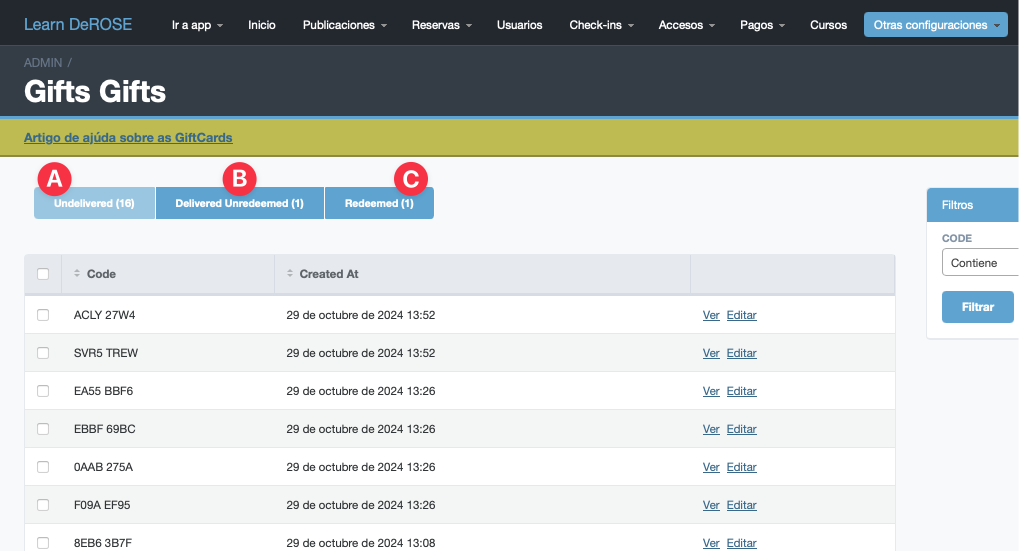
A) GiftCards que ainda não foram entregues. Não estarão disponíveis no sistema de resgate.
B) GiftCards que já foram entregues e estão habilitadas e disponíveis no sistema de resgate.
C) GiftCards que já foram resgatadas pelo seu respectivo benefício.
Editar o conteúdo da GiftCard
Entrando no detalhe de uma GiftCard você tem o botão para editar seu conteúdo.
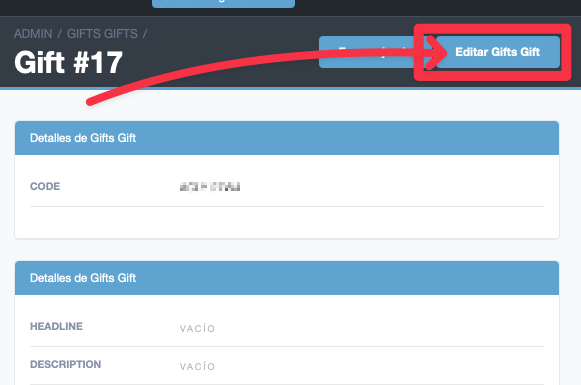
Você acessará um formulário para estabelecer:
Quem resgatar a giftCard chegará a uma landing page com esse conteúdo.
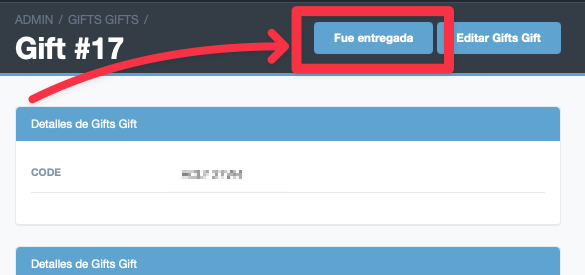
Marcar uma GiftCard como entregue
Entrando no detalhe de uma GiftCard você tem o botão para marcá-la como entregue. Isto habilita o código para que possa ser resgatado no sistema de resgate.
Marcar uma GiftCard como resgatada
Entrando no detalhe de uma GiftCard, se já foi entregue, você tem o botão para marcá-la como resgatada.
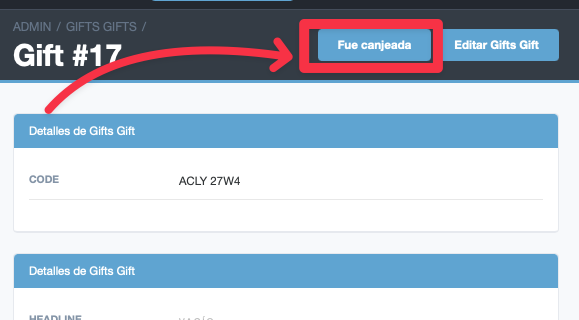
Uma vez realizado isso o código já não estará disponível para ser resgatado.
Como o aluno/prospect resgata sua GiftCard
O aluno deve escanear o QR na GiftCard ou entrar em gift.derose.app
Lá ele tem um campo para inserir o código de sua GiftCard.
Ao inserir o código, o usuário chegará a uma tela com as informações que a escola configurou. (ver “Editar o conteúdo do GiftCard” acima)
Se o GiftCard não foi marcado como “entregue” não estará disponível no sistema de resgate.