
Carteirinha (credencial) de estudante
- Como adquirir carteirinhas?
- Como habilitar a carteirinha para um aluno?
- Como o aluno acessa a carteirinha?
- Como a escola visualiza a carteirinha do aluno
- Validação da carteirinha
Precisa de ajuda? Entre em contato com o suporte.
Como adquirir carteirinhas?
As carteirinhas são adquiridas pela filiação. Na compra, informe apenas a quantidade desejada: não é necessário indicar os alunos nem seus dados.
Após a compra e a liberação dos créditos no Learn, a escola pode atribuir as carteirinhas aos alunos. A liberação segue o processo da sua filiação; se os créditos ainda não aparecerem, consulte a filiação ou o suporte.
Os créditos ficam disponíveis até serem atribuídos a um aluno.
Como habilitar a carteirinha para um aluno?
Primeira carteirinha do aluno
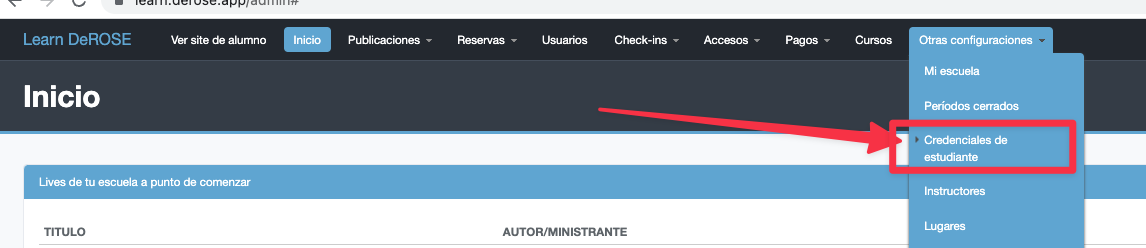
- No painel avançado do Learn, acesse Outras configurações > Carteirinhas de estudante.
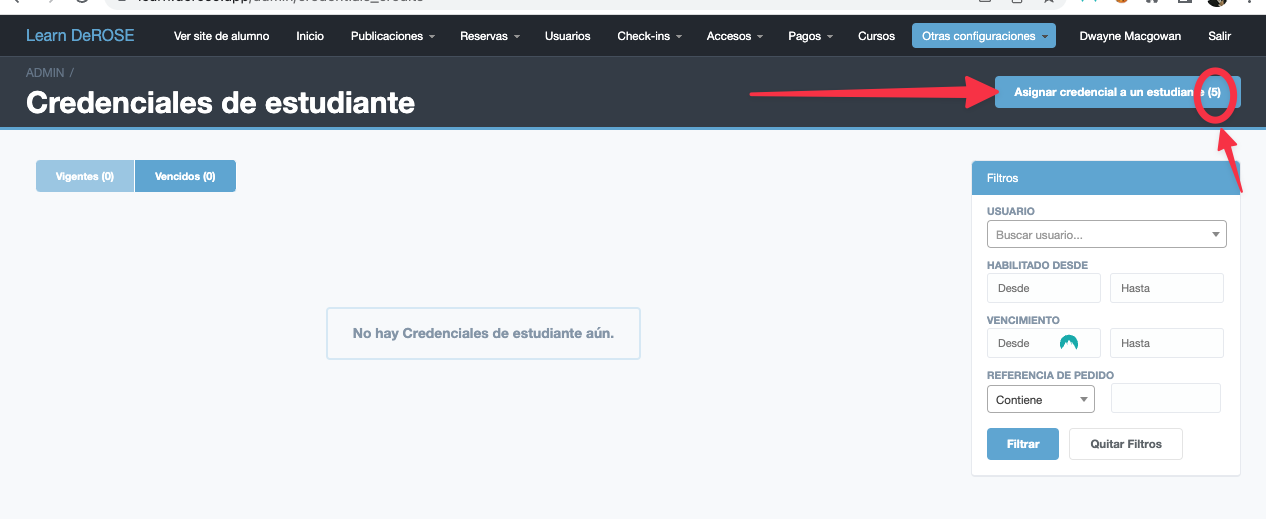
- Clique no botão de atribuição de carteirinha a um estudante. O número entre parênteses indica quantos créditos estão disponíveis. Se o número for zero, será necessário adquirir mais carteirinhas.
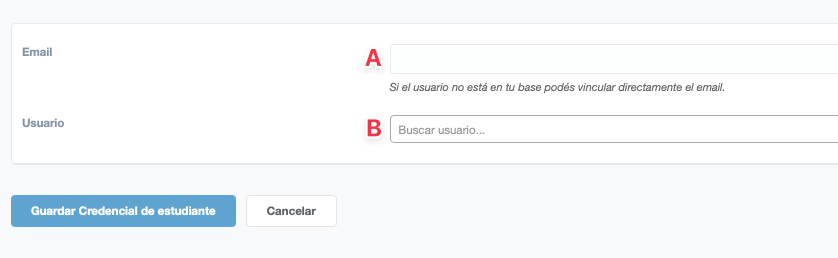
- No formulário, identifique o aluno por uma das opções:
- Aluno sem cadastro no Learn: informe o e-mail. A carteirinha ficará vinculada a ele quando criar uma conta com esse mesmo e-mail.
- Aluno já cadastrado no Learn: selecione o aluno.
- Confira os dados e salve.
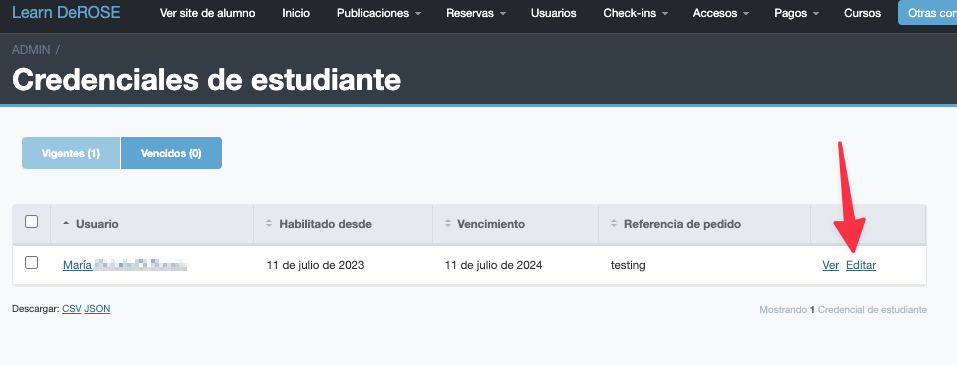
Quando a carteirinha estiver vinculada a um usuário do Learn, ela aparecerá na aba de carteirinhas vigentes. As atribuições por e-mail que ainda não foram vinculadas ficam na aba de cadastro pendente.
Se atribuiu a carteirinha ao aluno errado, clique em Editar para corrigir a atribuição.
O prazo de edição é de 2 dias após a ativação. Depois desse período, a escola não poderá alterar a atribuição.
Vídeo com o passo a passo:
Como preencher os dados da carteirinha?
Escolas com PADMA
- Nome: vem do perfil do aluno no Learn.
- Foto: é usada a foto do Learn. Se o aluno não tiver uma foto no Learn, é usada a foto disponível no PADMA.
- DNI / CPF / documento de identidade: vem do cadastro no PADMA.
- Grau: vem do grau do aluno sincronizado com o PADMA.
Escolas sem PADMA
- Nome: vem do perfil do aluno no Learn.
- Foto: vem do perfil do aluno no Learn.
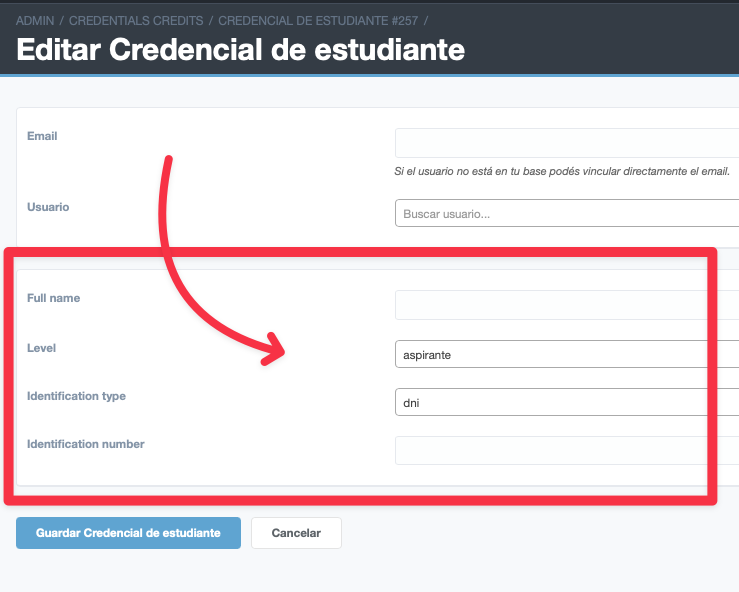
- DNI / CPF / documento de identidade: preencha o tipo e o número do documento no formulário de atribuição.
- Grau: selecione no formulário de atribuição.
Renovação
Para renovar uma carteirinha vencida, acesse a aba Para renovar e clique em Renovar no registro do aluno.
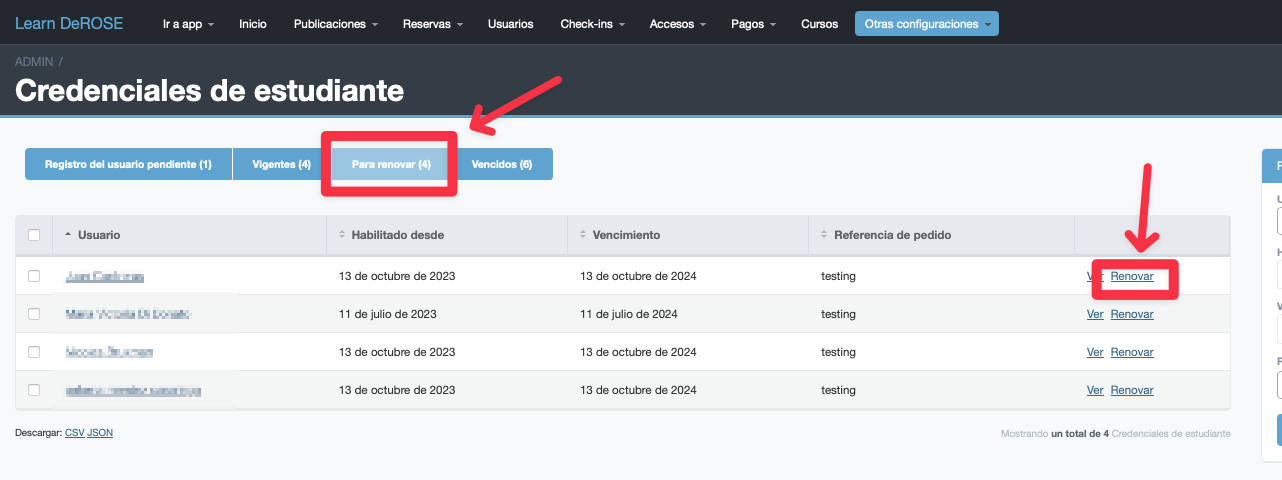
A renovação utiliza um crédito disponível da escola. Ela só fica disponível para uma carteirinha vencida, quando o aluno ainda não tem outra carteirinha vigente.
Como o aluno acessa a carteirinha?
Para abrir a carteirinha, o aluno precisa entrar na sua conta do Learn e ter uma carteirinha vigente.
Se a escola usa PADMA, o usuário também precisa ter status de aluno no PADMA. A atribuição de um crédito, por si só, não substitui esse requisito.
O Learn verifica a vigência da carteirinha e, nas escolas com PADMA, o status de aluno. Sem esses requisitos, a carteirinha não pode ser aberta. O acesso exige autenticação: compartilhar o link não torna a carteirinha pública.
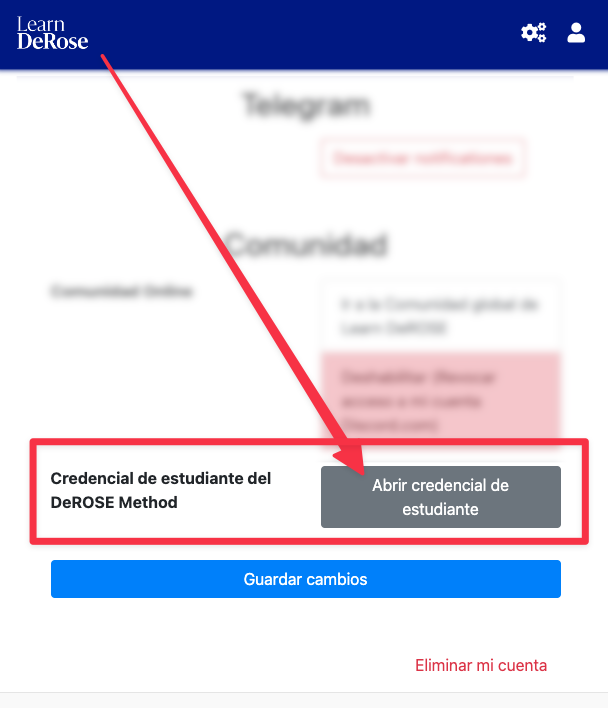
No próprio perfil do Learn, o aluno pode usar a opção de abrir a carteirinha de estudante.
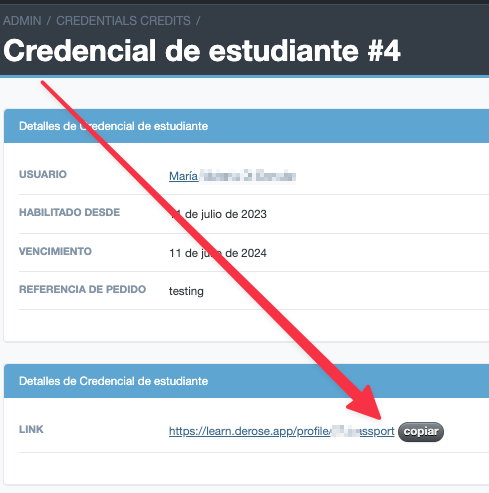
A escola também pode compartilhar o link exibido nos detalhes da carteirinha. O aluno deverá entrar na sua conta para abri-lo:
Como a escola visualiza a carteirinha do aluno
No painel avançado, abra os detalhes da carteirinha e use o link exibido. O acesso da escola exige uma sessão com permissão de administração:
Validação da carteirinha
Uma captura de tela não comprova a validade atual da carteirinha. Para conferir a vigência e os dados do aluno, use a verificação por QR no Learn.
- Na carteirinha aberta, clique em Verify. Um código QR aparecerá no lugar da fotografia.
- Com acesso ao painel de instrutor do Learn, abra o leitor de QR e escaneie o código.
- Confira o resultado e os dados apresentados. A leitura consulta a validade atual no Learn; o QR, isoladamente, não comprova a identidade de quem o apresenta.