
Carné (credencial) de estudiante
Traducción automática. Ver original
- ¿Cómo adquirir carnés?
- ¿Cómo habilitar el carné para un alumno?
- ¿Cómo accede el alumno al carné?
- ¿Cómo visualiza la escuela el carné del alumno?
- Validación del carné
¿Necesita ayuda? Contacte con el soporte.
¿Cómo adquirir carnés?
Los carnés se adquieren por afiliación. Al comprar, informe solo la cantidad deseada: no es necesario indicar a los alumnos ni sus datos.
Tras la compra y la liberación de créditos en Learn, la escuela puede asignar los carnés a los alumnos. La liberación sigue el proceso de su afiliación; si los créditos aún no aparecen, consulte la afiliación o el soporte.
Los créditos quedan disponibles hasta que sean asignados a un alumno.
¿Cómo habilitar el carné para un alumno?
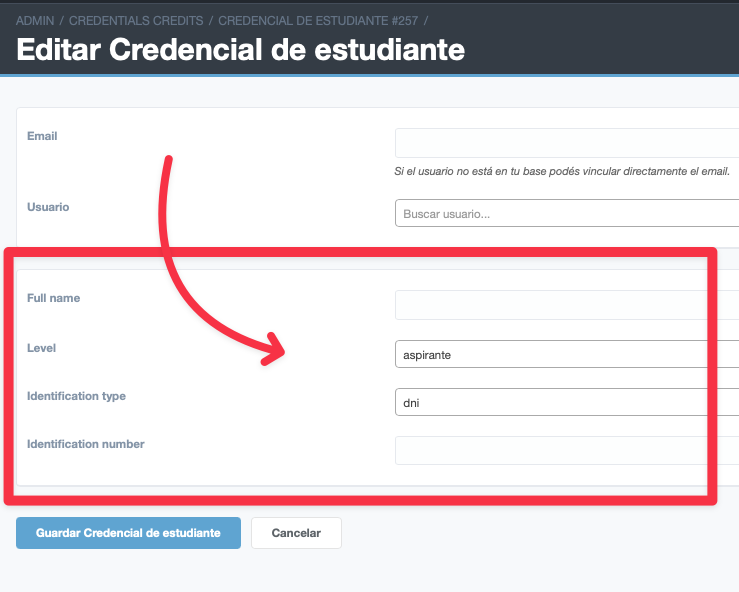
Primer carné del alumno
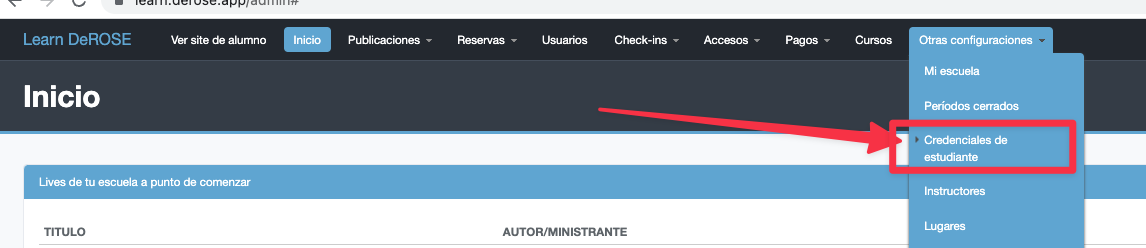
- En el panel avanzado de Learn, acceda a Otras configuraciones > Carnés de estudiante.
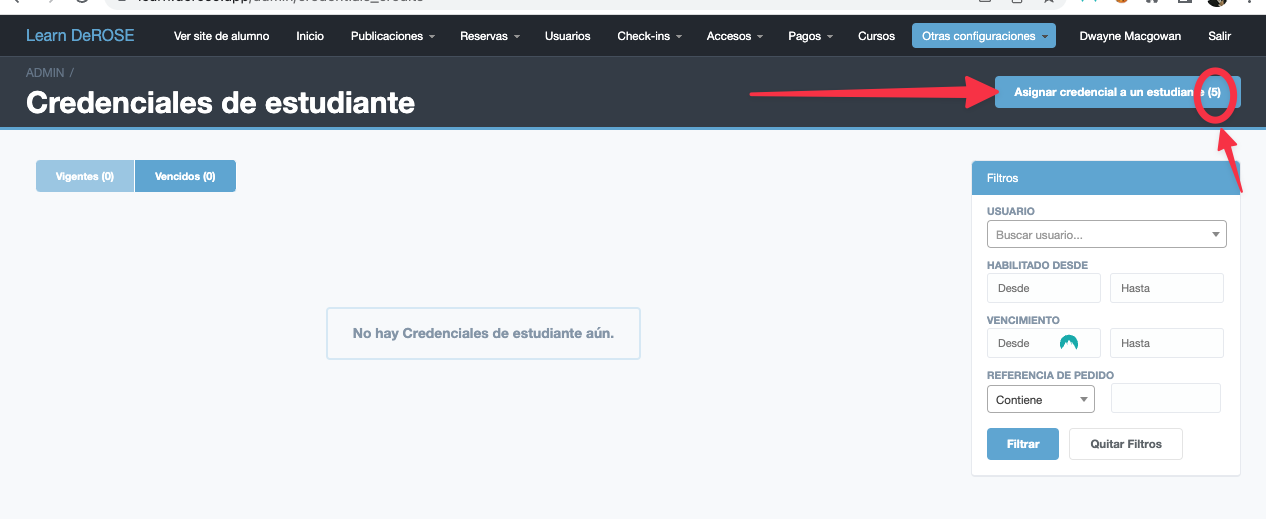
- Haga clic en el botón de asignación de carné a un estudiante. El número entre paréntesis indica cuántos créditos están disponibles. Si el número es cero, será necesario adquirir más carnés.
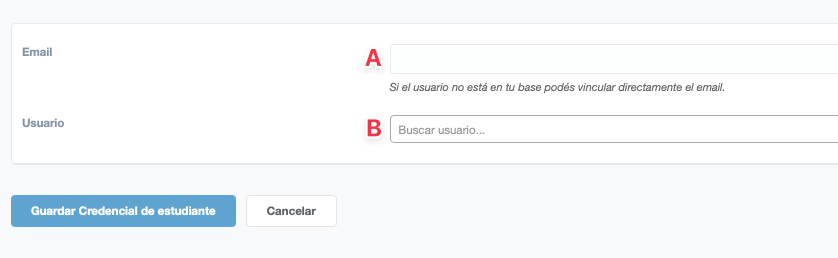
- En el formulario, identifique al alumno por una de las opciones:
- Alumno sin registro en Learn: informe el e-mail. El carné quedará vinculado a él cuando cree una cuenta con ese mismo e-mail.
- Alumno ya registrado en Learn: seleccione al alumno.
- Compruebe los datos y guarde.
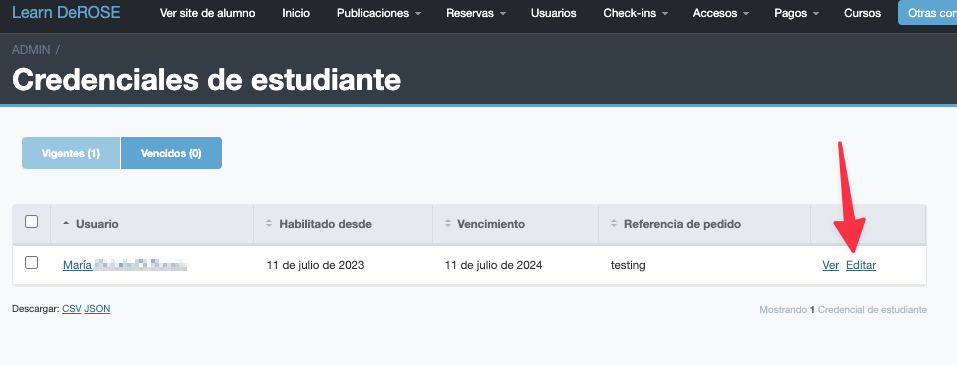
Cuando la credencial esté vinculada a un usuario de Learn, aparecerá en la pestaña de credenciales vigentes. Las asignaciones por e-mail que aún no han sido vinculadas permanecen en la pestaña de registro pendiente.
Si asignó la credencial al alumno equivocado, haga clic en Editar para corregir la asignación.
El plazo de edición es de 2 días después de la activación. Después de este período, la escuela no podrá modificar la asignación.
Video con el paso a paso:
¿Cómo llenar los datos de la credencial?
Escuelas con PADMA
- Nombre: proviene del perfil del alumno en Learn.
- Foto: se usa la foto de Learn. Si el alumno no tiene una foto en Learn, se usa la foto disponible en PADMA.
- DNI / CPF / documento de identidad: proviene del registro en PADMA.
- Grado: proviene del grado del alumno sincronizado con PADMA.
Escuelas sin PADMA
- Nombre: proviene del perfil del alumno en Learn.
- Foto: proviene del perfil del alumno en Learn.
- DNI / CPF / documento de identidad: complete el tipo y número de documento en el formulario de asignación.
- Grado: seleccione en el formulario de asignación.
Renovación
Para renovar una credencial vencida, acceda a la pestaña Para renovar y haga clic en Renovar en el registro del alumno.
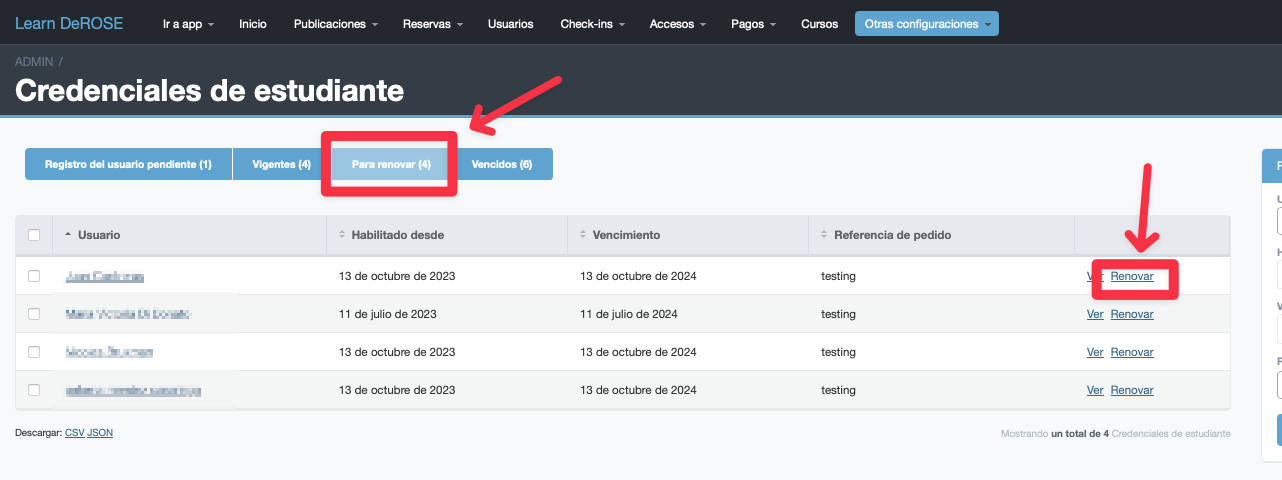
La renovación utiliza un crédito disponible de la escuela. Sólo está disponible para una credencial vencida, cuando el alumno aún no tiene otra credencial vigente.
¿Cómo accede el alumno a la credencial?
Para abrir la credencial, el alumno necesita ingresar a su cuenta de Learn y tener una credencial vigente.
Si la escuela usa PADMA, el usuario también debe tener estatus de alumno en PADMA. La asignación de un crédito, por sí sola, no reemplaza este requisito.
Learn verifica la vigencia de la credencial y, en las escuelas con PADMA, el estatus de alumno. Sin estos requisitos, la credencial no puede ser abierta. El acceso requiere autenticación: compartir el enlace no hace pública la credencial.
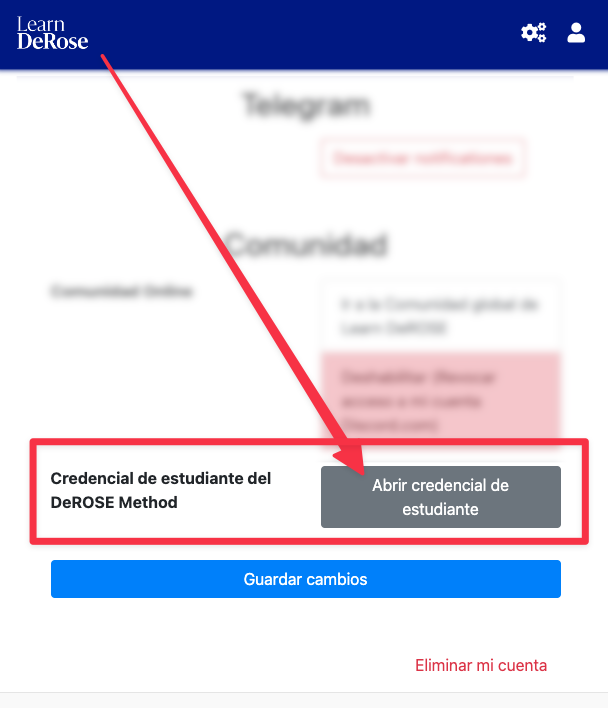
En el propio perfil de Learn, el alumno puede usar la opción para abrir la credencial de estudiante.
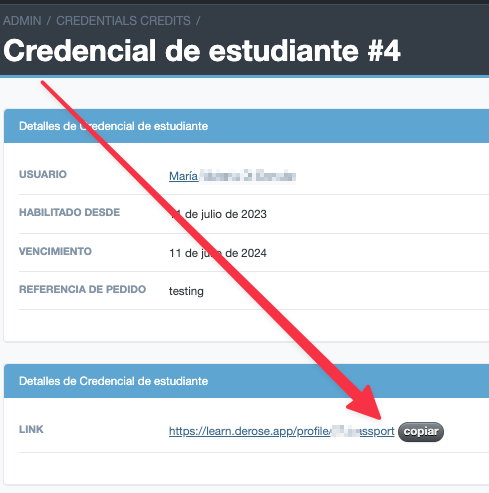
La escuela también puede compartir el enlace que se muestra en los detalles de la credencial. El alumno deberá ingresar a su cuenta para abrirla-la:
¿Cómo visualiza la escuela la credencial del alumno?
En el panel avanzado, abra los detalles de la credencial y use el enlace mostrado. El acceso de la escuela requiere una sesión con permiso de administración:
Validación de la credencial
Una captura de pantalla no confirma la validez actual de la credencial. Para comprobar la vigencia y los datos del alumno, use la verificación por QR en Learn.
- En la credencial abierta, haga clic en Verify. Un código QR aparecerá en lugar de la fotografía.
- Con acceso al panel de instructor de Learn, abra el lector de QR y escanea el código.
- Verifica el resultado y los datos presentados. La lectura consulta la validez actual en Learn; el QR, por sí solo, no prueba la identidad de quien lo presenta.