Agregar cuenta Zoom
Traducción automática. Ver original
Esta función facilitará mucho tu vida pero su configuración lleva algunos pasos. Te tomará unos 5 minutos configurarla. Si necesitas ayuda o acompañamiento contacta conmigo: Contacto.
Primera parte: Crear app en Zoom
- Ingresa en https://marketplace.zoom.us/develop/create
- Haz clic en Create
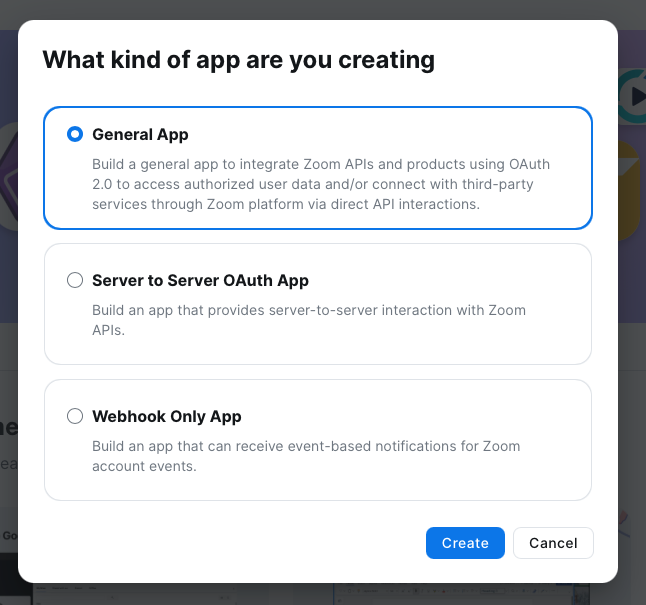
-
Coloca “https://learn.derose.app” en los campos Redirect URL for OAuth y Add allow lists

-
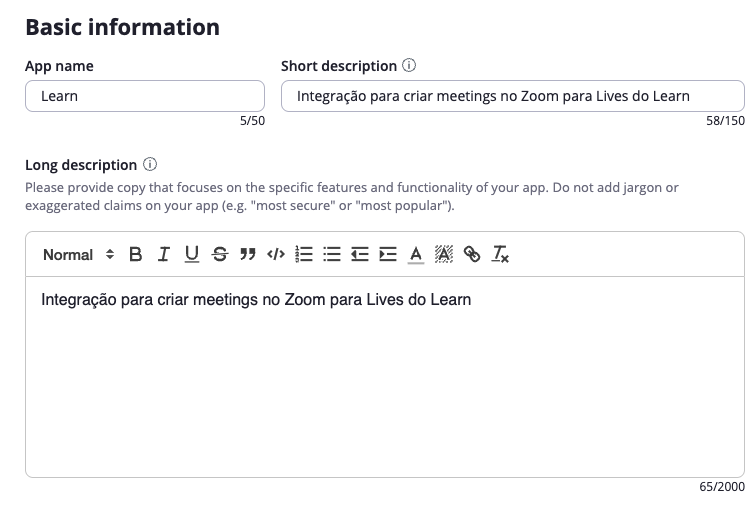
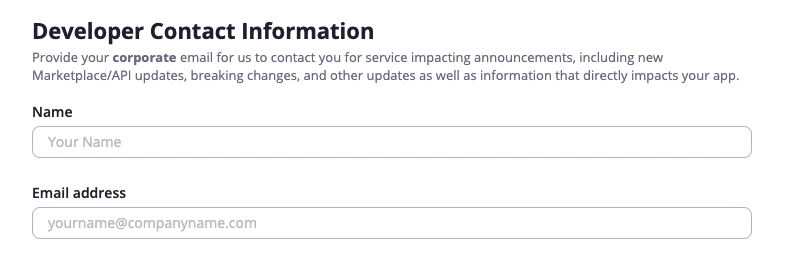
-
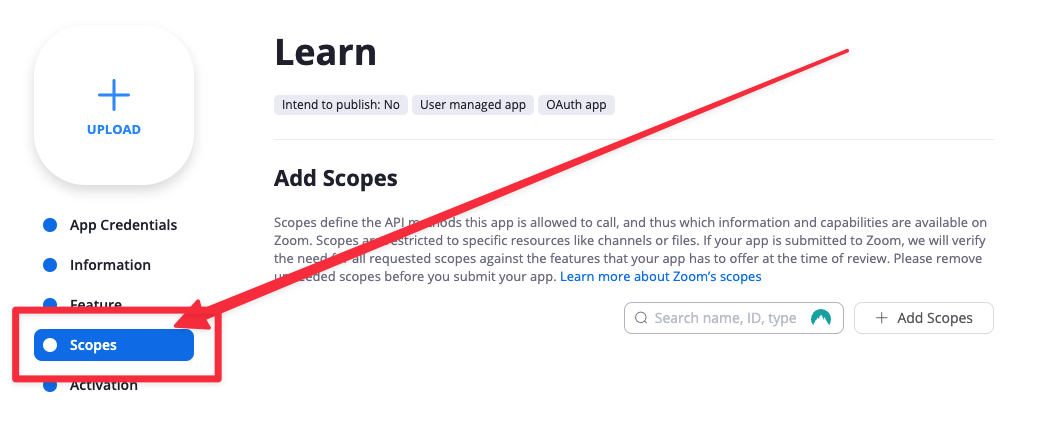
y añade los Scopes “Meeting” > “Select All Meeting Permissions” y “User” > “Select All Meeting Permissions”
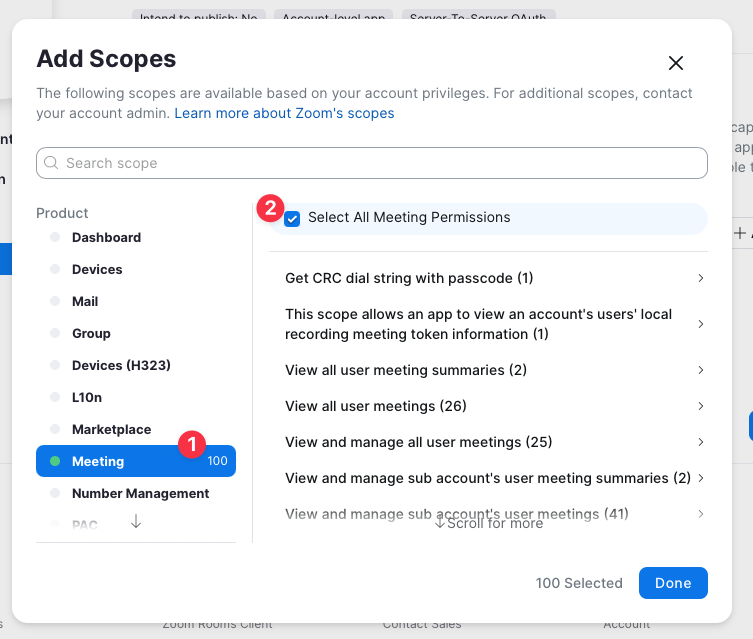
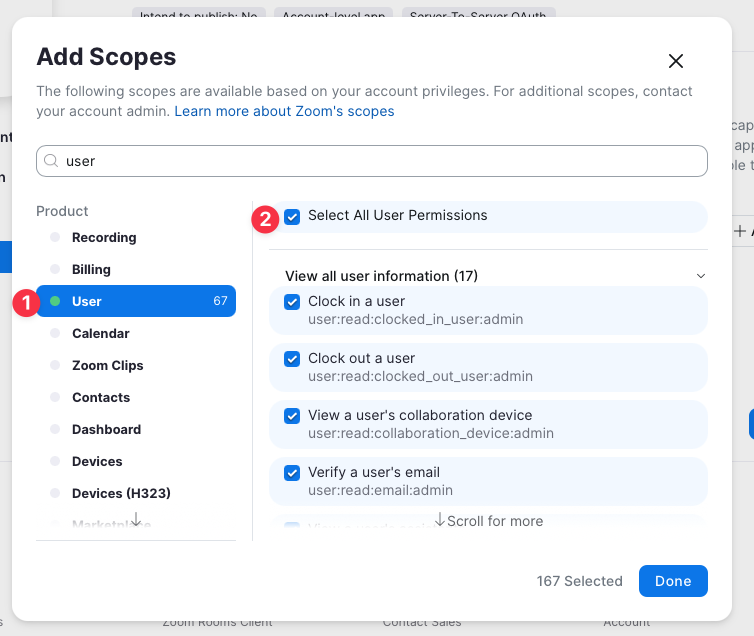
-
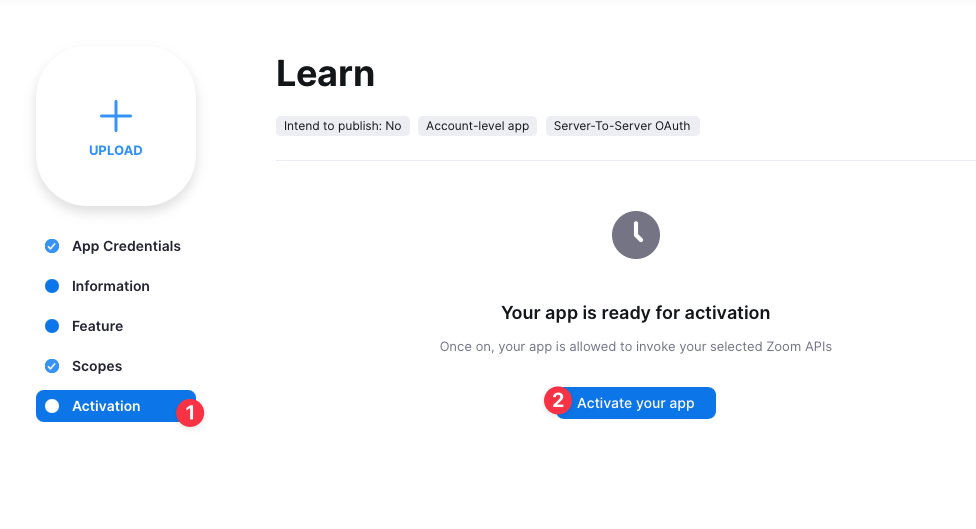
Al finalizar deberías tener un botón de “Add” en la pestaña “Activation”
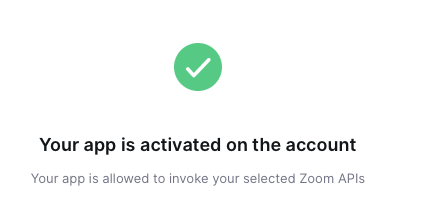
Segunda parte: Autorizar acceso a Learn
-
Ve a Otras configuraciones > Zoom Accounts > Añadir Zoom Account
-
Selecciona “oauth2” en Authentication Protocol y “My Own App” en Cuenta madre.
-
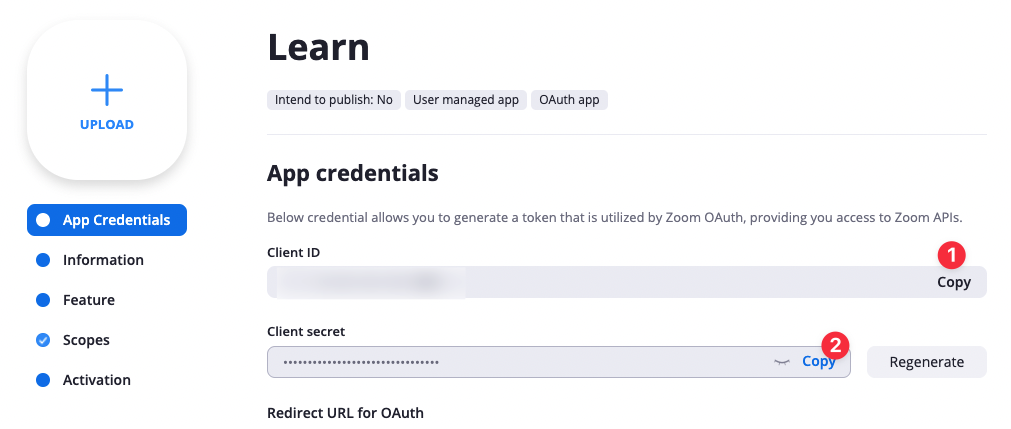
Para completar los campos Client y Client Secret copia y pega desde la app que creaste en zoom. Mira en la imagen:
-
Al guardar haz clic en ‘autorizar’.
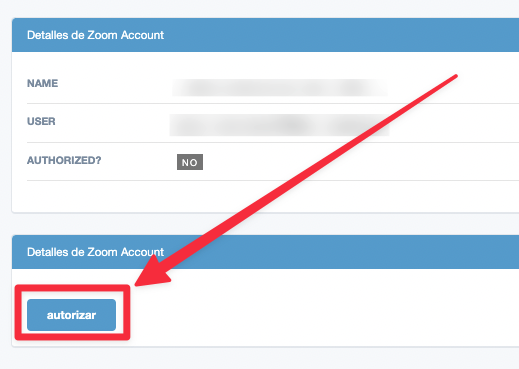
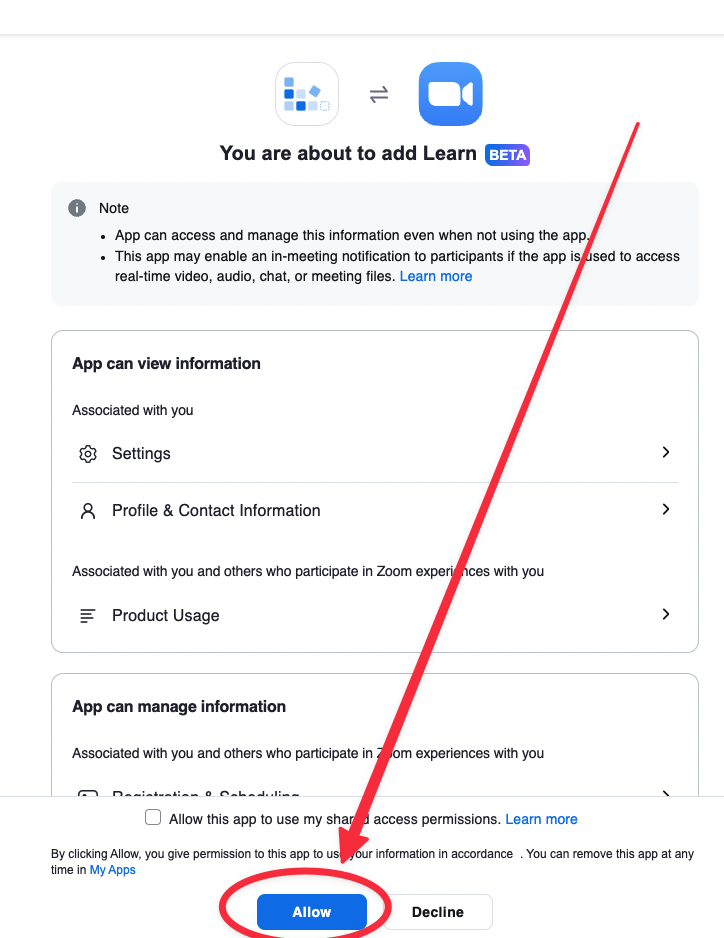
5. Haz clic en “Allow”