
Primeros pasos en Learn
Traducción automática. Ver original
Comienza publicando clases presenciales, online o grabadas, para que tus alumnos encuentren el contenido una vez que se registren en la plataforma
Para empezar a configurar tus publicaciones, entra en Learn como instructor, iniciando sesión a través de Padma.
Publica tus actividades
Clases presenciales, en vivo e híbridas en tu programación semanal.
Pueden ser transmisiones únicas o realizadas de forma recurrente.
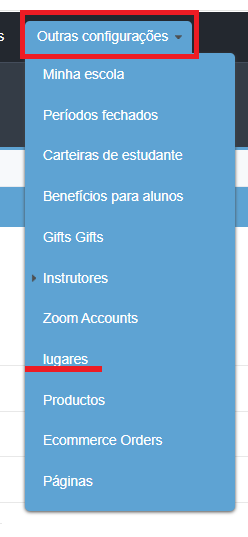
👉 Para crear las clases presenciales, recomendamos que primero ingreses en el panel avanzado del instructor, las direcciones de los lugares: ya sea tu escuela, un parque u otro lugar.
Luego, en la pestaña “Publicaciones”, verás las diferentes opciones para abrir el formulario de creación específico para tu clase presencial.
Estas clases pueden ser híbridas con un solo clic.
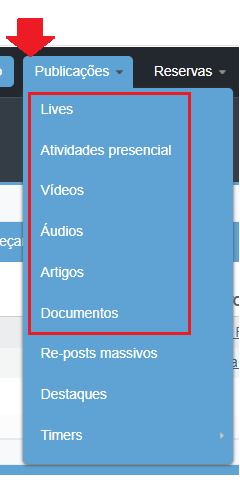
👉 Los LIVES son publicaciones en vivo online.
Puedes fácilmente indicar un instructor para allí Sustituciones de clases a través del App del instructor
👉 AUDIOS. En el caso de podcasts, es posible incluir enlaces de Spotify, pero para audios propios, recomendamos plataformas específicas donde puedas cargar el archivo, como SoundCloud.
Recomendaciones:
Para videos de clases grabadas Recomendamos Vimeo.
Para clases en vivo recomendamos Zoom, mira cómo Añadir cuenta Zoom a tu Learn.
Módulo de booking / reservas
Esta herramienta es exclusiva para Learn PREMIUM. No disponible en la versión gratuita.
Puedes definir si las actividades requieren reserva y si esa reserva necesita ser confirmada o no.
Algunos de sus múltiples usos:
- Permite saber con anticipación cuántas personas participarán en la actividad
- Controlar los accesos según el plan
- Limitar el número de plazas disponibles en la actividad
- Ofrecer lista de espera con orden de prioridad para liberar nuevas plazas
Lee más sobre este tema y sus configuraciones Bookings - Reservas
Visibilidad de las publicaciones
Puedes elegir con quién quieres compartir tus publicaciones:
seleccionando grado, usuarios de tu escuela, de otras escuelas específicas, de toda la red, solo quienes participan en un curso, etc..
👉 Aquí encontrarás todas las opciones disponibles: Visibilidad de las publicaciones
Para ampliar el contenido que ofreces a tus alumnos, puedes compartir clases y publicaciones de otras escuelas
Compartir contenido de otras escuelas:
👉 Puedes compartir manualmente, seleccionando el contenido que aparecerá para ellos, o compartir de forma automática y en masa:
Cómo compartir contenido de otras escuelas
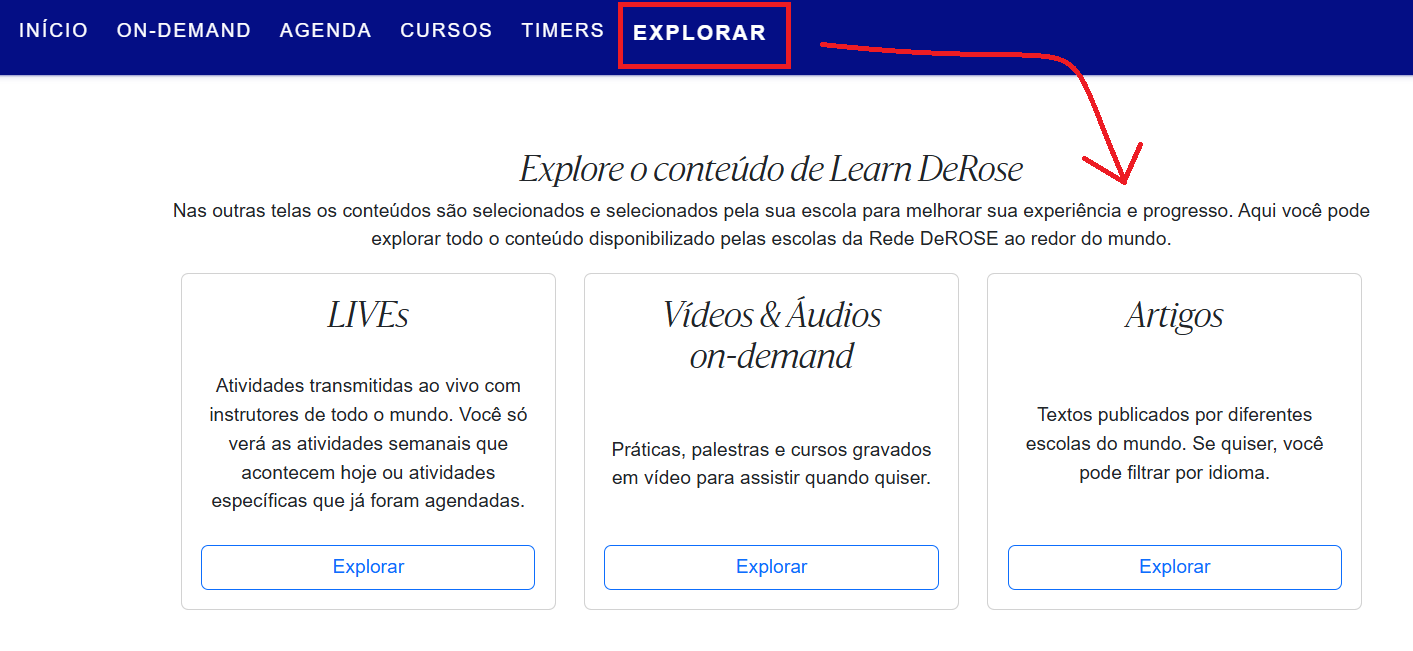
👉 Puedes habilitar el Explore, desde la configuración de tu escuela o de los presets de acceso, para que tus usuarios puedan acceder al contenido de todas las escuelas de la Red DeROSE (que utilizan Learn)
Registro de usuarios
Después de tener el contenido en tu plataforma, puedes compartir el enlace para que tus usuarios se registren.
Es importante que cada usuario haga su propio registro, ya que debe completar datos personales y crear una contraseña.
Sin un registro, los alumnos no podrán navegar en Learn, porque no será posible asociar-los a una escuela, un grado o a un plan de suscripción específico.
Existen diferentes formas de registrar alumnos en Learn:
- A través de un enlace "JOIN", que encuentras en el Panel Avanzado de tu escuela: https://learn.derose.app/a/SUAESCOLA/join
- A través de un enlace de suscripción, vinculado al pago de la mensualidad o plan del alumno: Cobros vía Learn
- A través de un Cupón de Learn DeROSE de acceso sin costo para el alumno
Seguimiento de mis usuarios
Seguimiento de la participación de los alumnos
Notificación de los check-ins y las reservas hechas por tus alumnos - recibí correos con esta información
Check-ins (Asistencias mejoradas)
Aquí encontrarás varios posts que te pueden ser útiles para compartir con tus usuarios