Landing para reserva prospects
Tradução automática. Ver original
Com este link público os prospects podem solicitar uma aula sem necessidade de criar um usuário na plataforma.
Como reservar um convidado
1. Escolher dia e horário
A landing mostra as aulas disponíveis da escola, com horário, instrutor, duração e modalidade. As setas permitem navegar pelas semanas disponíveis. Os horários são exibidos no fuso horário detectado do visitante ou, se não detectado, no da escola; o fuso utilizado aparece na tela.
No computador, vê-se a semana completa em colunas, incluindo os dias sem aulas disponíveis.
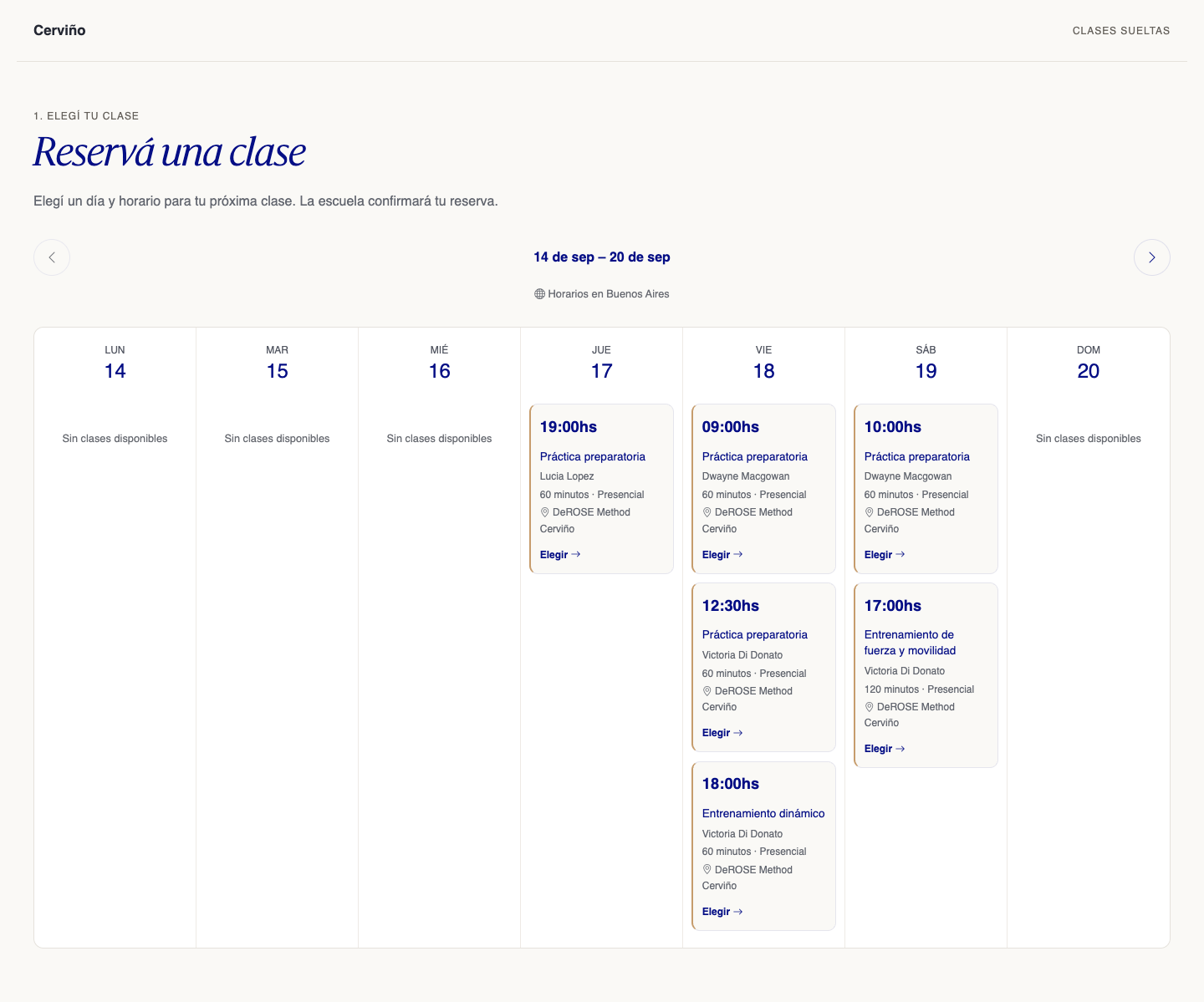
Calendário semanal
No celular, toque em um dia para ver suas aulas. Escolha um horário para continuar.
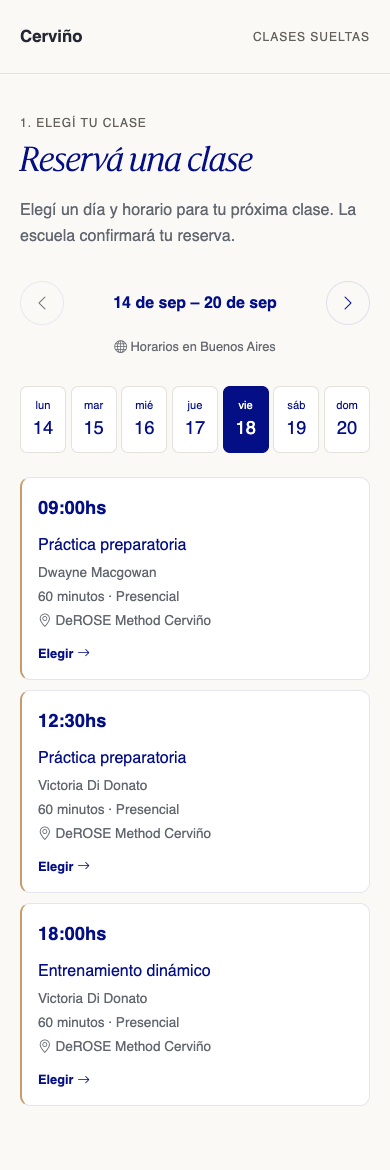
Seletor de dias e aulas no celular
2. Escolher modalidade, quando aplicável
Se uma aula híbrida tem suas opções online e presencial disponíveis ao mesmo horário, ela aparece apenas uma vez no calendário. Ao escolhê-la, o convidado seleciona a modalidade antes de completar seus dados. São oferecidas apenas as modalidades habilitadas e com disponibilidade; se os horários forem diferentes, aparecem separadamente.
3. Preencher os dados e solicitar a reserva
O formulário mostra um resumo da aula escolhida e sua descrição completa, quando existir. O e-mail é obrigatório e são solicitados os dados adicionais configurados pela escola. A captura mostra um exemplo com nome, telefone e data de nascimento; os campos podem variar.
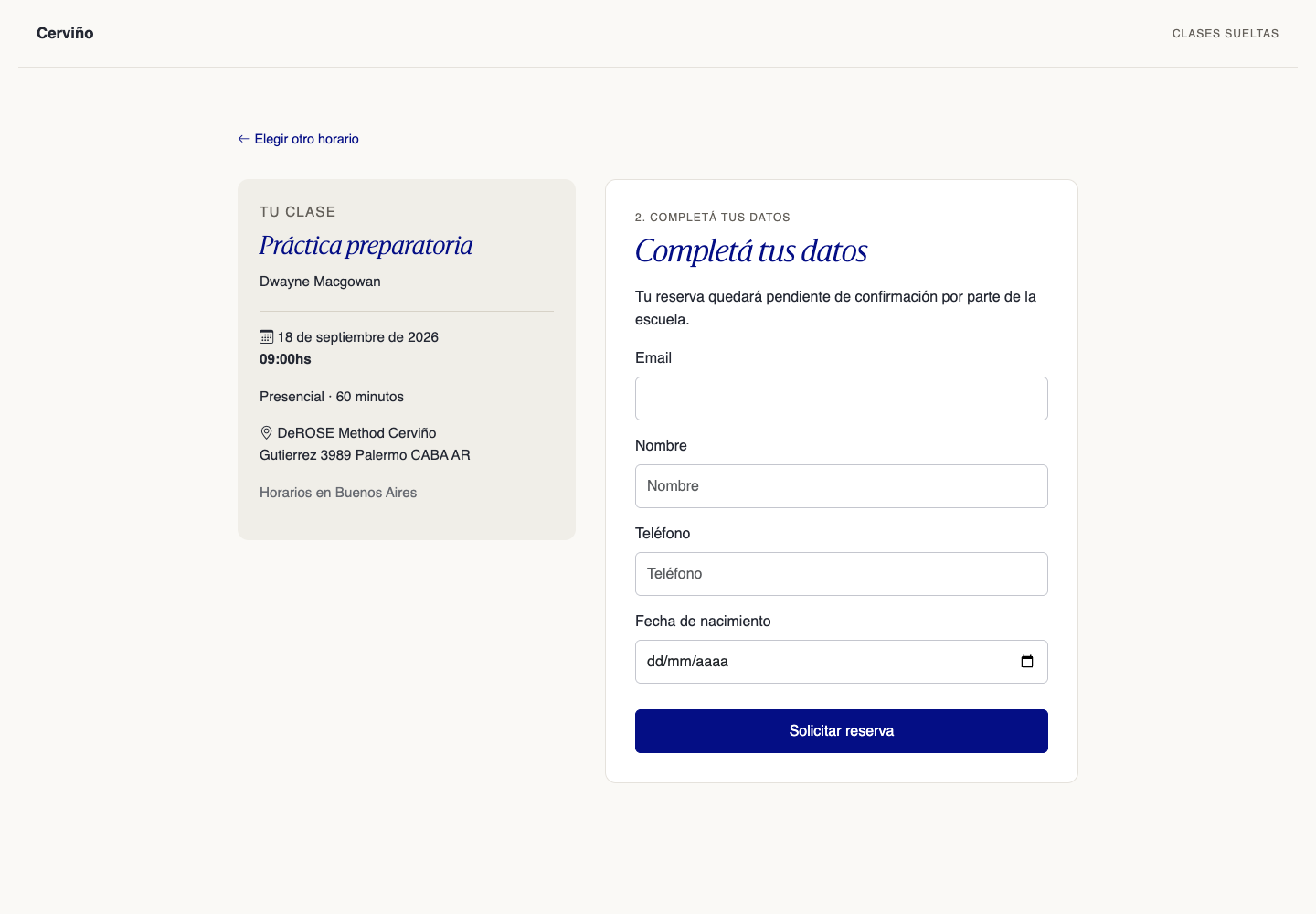
Resumo da aula e formulário de solicitação
O convidado pode voltar com Escolher outro horário. Se a escola não exigir pagamento, envia o formulário com Solicitar reserva. Se exigir pagamento, vê o preço antes de completar seus dados e continua com Continuar para pagamento. O sistema verifica novamente a disponibilidade antes de salvar a solicitação.
4. Confirmar a reserva
Sem pagamento: a solicitação fica pendente de confirmação manual da escola. A página da reserva mostra seu estado atual: pendente, confirmada ou cancelada, junto com as instruções configuradas pela escola quando aplicável.
Com pagamento: a vaga é reservada durante 15 minutos enquanto o convidado realiza o pagamento via Mercado Pago ou Stripe, conforme a configuração da escola. Não é necessário criar um usuário nem fazer login no Learn. A reserva é confirmada automaticamente quando o Learn verifica a aprovação do pagamento; retornar da página de pagamento não confirma a reserva sozinho.
O convidado pode conservar o link privado da sua reserva para consultar o status e, enquanto o prazo estiver vigente, usar Continuar ou tentar o pagamento novamente. Também pode usar Consultar status. O e-mail de confirmação inclui o link para consultar a reserva novamente sem registro.
Se o prazo expirar, a vaga é liberada. Se você já pagou, aguarde a confirmação antes de reservar novamente. Um pagamento aprovado após o vencimento pode confirmar a reserva se a aula continuar válida e houver vaga; caso contrário, fica para revisão da escola.
A landing não inclui inscrição em lista de espera.
Status do pagamento
- Pendente de pagamento: ainda aguarda aprovação. A tela mostra até que horário a vaga é mantida.
- Pagamento aprovado: Learn recebeu o pagamento. Confira também o status da reserva, que pode mudar se a escola cancelá-la depois.
- Prazo de pagamento expirado: a vaga foi liberada. Se você já pagou, aguarde a confirmação antes de reservar novamente.
- Pagamento recebido: requere revisão: o pagamento foi recebido, mas não foi possível confirmar a reserva. Contate a escola para coordenar uma solução ou reembolso.
👉 Sem pagamento, a escola confirma manualmente. Com pagamento, a aprovação verificada confirma a reserva, salvo se necessitar revisão.
👉Esta função permite realizar reservas em aulas que não tenham o requisito de reserva para participação.
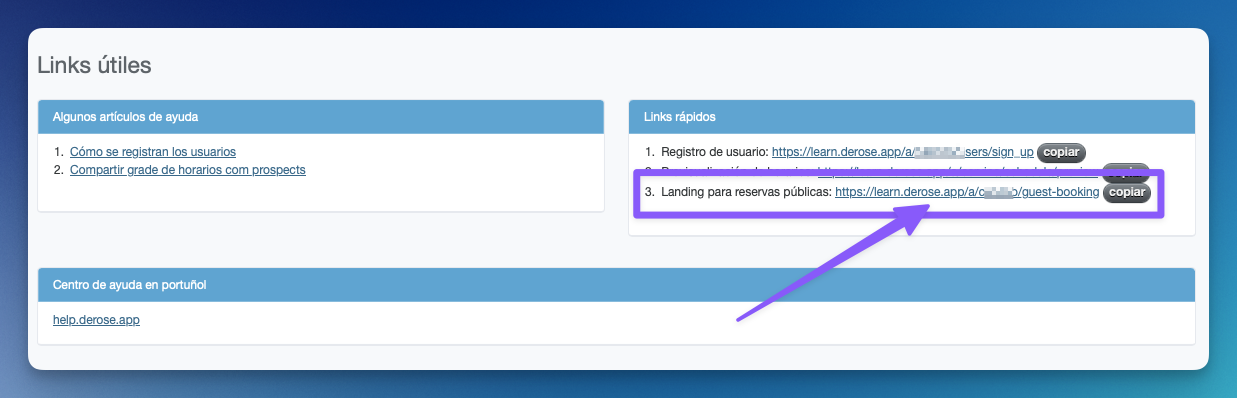
Quando as reservas de convidados estão habilitadas, encontre o link da sua escola na página inicial do painel avançado, na seção de links úteis. O formato é https://learn.derose.app/a/TU_ESCUELA/guest-booking; substitua TU_ESCUELA pelo identificador da sua escola.
A captura histórica seguinte serve como referência para localizar o link:
Configuração
No painel avançado (/admin), edite a configuração da sua escola e procure a seção Reservas para convidados. Lá você pode habilitar ou desabilitar as reservas de convidados, escolher se exibe botão na página da escola e configurar o modelo de acesso, o grau e os prazos para reservar.
Habilitar as reservas e mostrar o botão
No seletor Reservas de convidados, escolha uma dessas três opções e salve as alterações:
A opção padrão é Habilitado, sem botão, tanto para escolas existentes quanto para novas.
O botão aparece antes da lista de links de https://learn.derose.app/a/TU_ESCUELA, também para quem já estiver logado. Seu texto se adapta ao idioma da página.
O que acontece ao desabilitar
Novas reservas pela landing, links diretos para aulas e landing incorporada em outro site ficam bloqueadas. Também não é possível enviar reserva por formulário aberto antes de desabilitar a função.
Reservas antigas são mantidas: o convidado pode continuar consultando o status pelo link da reserva e a escola pode continuar gerenciando. As reservas de alunos e as criadas pela escola permanecem inalteradas.
Para voltar a receber reservas de convidados, escolha qualquer uma das opções habilitadas e salve.
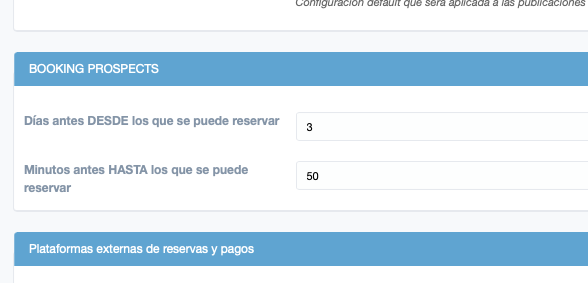
A captura seguinte refere-se à configuração anterior; os novos controles de acesso são descritos abaixo:
Configurar reservas pagas
- No painel avançado, crie ou revise um link de pagamento único da escola através da administração de links de pagamento.
- Use um valor maior que zero e um gateway Mercado Pago ou Stripe da mesma escola, com moeda aceita. O link deve estar ativo, sem acessos associados, sem assinatura e sem pedido de ecommerce.
- Na configuração da escola, dentro de Reservas para convidados, escolha esse link em Pagamento para confirmar a reserva e salve.
- Abra a landing para verificar o preço e a moeda antes de compartilhar.
O valor, moeda e gateway escolhidos aplicam-se a todas as reservas de convidados da escola. Esta configuração não permite preço diferente por aula. O modelo de acesso continua definindo quais aulas podem ser reservadas; o link de pagamento cobra a reserva e não concede plano nem assinatura.
Para manter confirmação manual sem cobrança, escolha Sem pagamento. Alterar preço ou link afeta novas reservas; as já feitas mantêm as condições originais e seu link de consulta. Desativar reservas de convidados ou tirar a cobrança não elimina estes links.
Se o link não aparecer no seletor, verifique se pertence à escola, não está arquivado e cumpre os requisitos acima.
Gerenciar pagamentos, cancelamentos e devoluções
No detalhe da reserva do painel avançado é possível consultar o status do pagamento, valor, gateway e referências do pagamento. Enquanto uma reserva aguarda pagamento, não pode ser confirmada manualmente nem registrar presença; os avisos da criação dessa reserva são enviados após aprovação do pagamento.
Quando um pagamento chega atrasado e não é possível confirmar a reserva — por exemplo, porque não há mais vaga, o horário mudou ou a aula foi cancelada —, a escola recebe um aviso para revisar o pagamento. Pagamentos duplicados também geram aviso para revisão. Use as referências do pagamento para conciliá-lo com o gateway e resolver reserva ou devolução.
Cancelamentos e devoluções são feitos manualmente junto à escola. Cancelar uma reserva não reembolsa automaticamente o pagamento. O convidado deve contatar a escola para solicitar.
Se uma reserva ou sua aula for removida, mantém-se o histórico do pagamento com dados originais do convidado, aula, horário e referências do pagamento. Um pagamento aprovado após essa remoção requer revisão da escola.
Configurar quais aulas aparecem
- Escolha um modelo de acesso da mesma escola na configuração de reservas para convidados.
- Configure o grau que será usado para determinar quais aulas um convidado pode reservar.
- Revise nesse modelo as modalidades, aulas incluídas, aulas bloqueadas e cursos habilitados.
- Salve e abra o link público para verificar o resultado.
A landing usa essa configuração salva para todos os visitantes. Alterar parâmetros de preview ou modelo na URL, ou abrir com sessão de aluno, não muda permissões dos convidados. O link de reservas mostrado dentro dos presets leva à mesma landing da escola.
A visibilidade pública também pode habilitar uma aula, sempre sujeita às restrições aplicáveis. Por isso, é recomendável revisar tanto o modelo quanto a visibilidade das aulas. Ter um link público direto não garante por si só que uma aula possa ser reservada.
Se ainda não houver configuração, é inicializado um modelo com acesso presencial habilitado, online e on-demand desabilitados, e grau 0. Confira esses valores antes de compartilhar o link.
A pré-visualização dos horários continua documentada em Compartilhar grade de horários com prospects; para compartilhar a nova experiência de reservas use o link dedicado deste guia.
Disponibilidade e antecedência
Além das permissões, uma aula deve estar publicada, ter vaga e estar dentro do prazo de reserva. Aulas canceladas, ocultas para essa data, lotadas ou fora do prazo não são ofertadas. Aulas não listadas não aparecem no calendário geral.
Você pode definir quantos dias antes a reserva é habilitada e quantos minutos antes do início é aceita. Se esses valores não estiverem definidos para convidados, usa-se os da aula.
Se não houver horários, verifique a semana selecionada, permissões, grau, vagas e prazos de reserva. Se a configuração não estiver disponível, a landing pede ao visitante para contatar a escola.
Se desejar pedir dados adicionais dos prospects no formulário de reserva, escreva para nossa equipe de suporte: Contato
Link para reserva em uma aula específica
Com reservas de convidados habilitadas, você pode encontrar o link de reservas de uma aula na aba BOOKINGS do painel avançado, quando disponível. Também pode filtrar a landing adicionando ?post_id=ID_DE_LA_CLASE ao link da sua escola.
O link direto respeita as mesmas permissões e controles de disponibilidade que a landing geral. Habilitar link público da aula não substitui a configuração de acesso para convidados. Uma aula não listada pode ser aberta por link direto apenas se autorizada para convidados e cumprir requisitos de disponibilidade.
O vídeo seguinte é uma referência da interface anterior para localizar o link; o novo caminho é mostrado nas capturas acima.
Incorporar no seu próprio site
Você pode incorporar esta landing dentro do seu site com este código:
<iframe src="https://learn.derose.app/a/TU_ESCUELA/guest-booking?embedded=true" title="Reservá una clase"></iframe>
É importante adicionar o parâmetro embedded=true
Se a escola exigir pagamento, o checkout do Mercado Pago ou Stripe abre fora do quadro incorporado. O prazo para manter a vaga continua sendo de 15 minutos.