Landing para reserva prospects
Este contenido conserva su idioma original.
Con este link público los prospects pueden solicitar una clase sin necesidad de crear un usuario en la plataforma.
Cómo reserva un invitado
1. Elegir día y horario
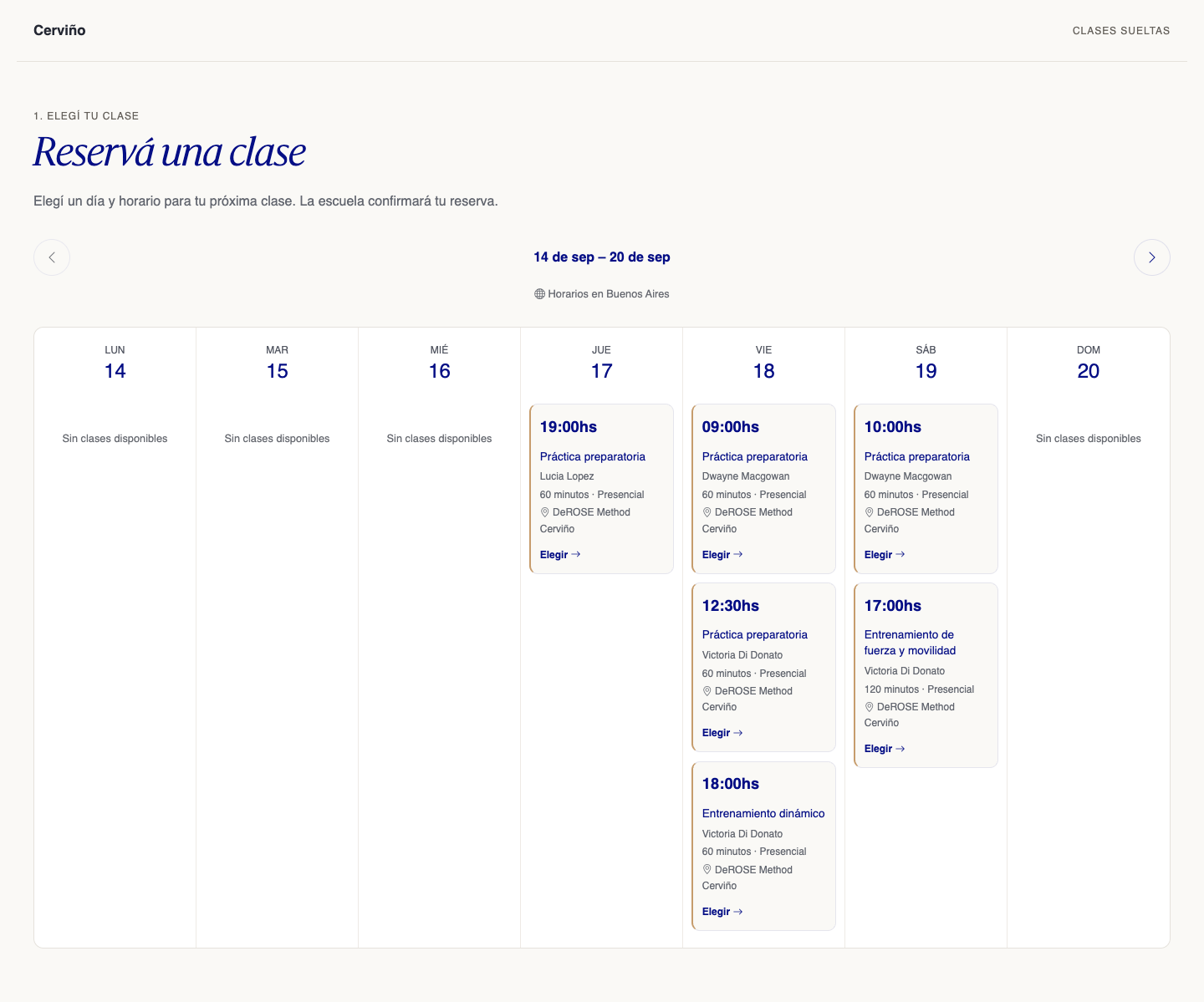
La landing muestra las clases disponibles de la escuela, con horario, instructor, duración y modalidad. Las flechas permiten recorrer las semanas disponibles. Los horarios se muestran en la zona horaria detectada del visitante o, si no se detecta, en la de la escuela; la zona utilizada aparece en pantalla.
En computadora se ve la semana completa en columnas, incluidos los días sin clases disponibles.
Calendario semanal
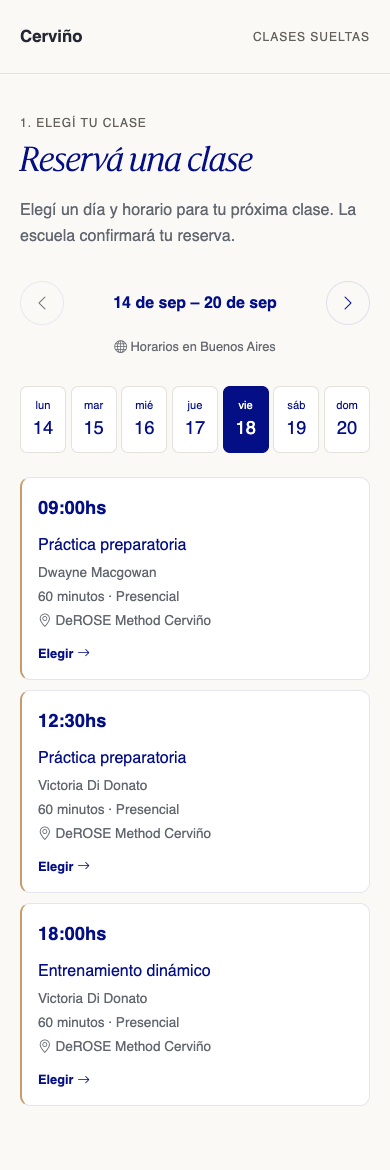
En el celular, tocá un día para ver sus clases. Elegí un horario para continuar.
Selector de días y clases en el celular
2. Elegir modalidad, cuando corresponda
Si una clase híbrida tiene sus opciones online y presencial disponibles a la misma hora, aparece una sola vez en el calendario. Al elegirla, el invitado selecciona la modalidad antes de completar sus datos. Solo se ofrecen las modalidades habilitadas y con disponibilidad; si los horarios son diferentes, aparecen por separado.
3. Completar los datos y solicitar la reserva
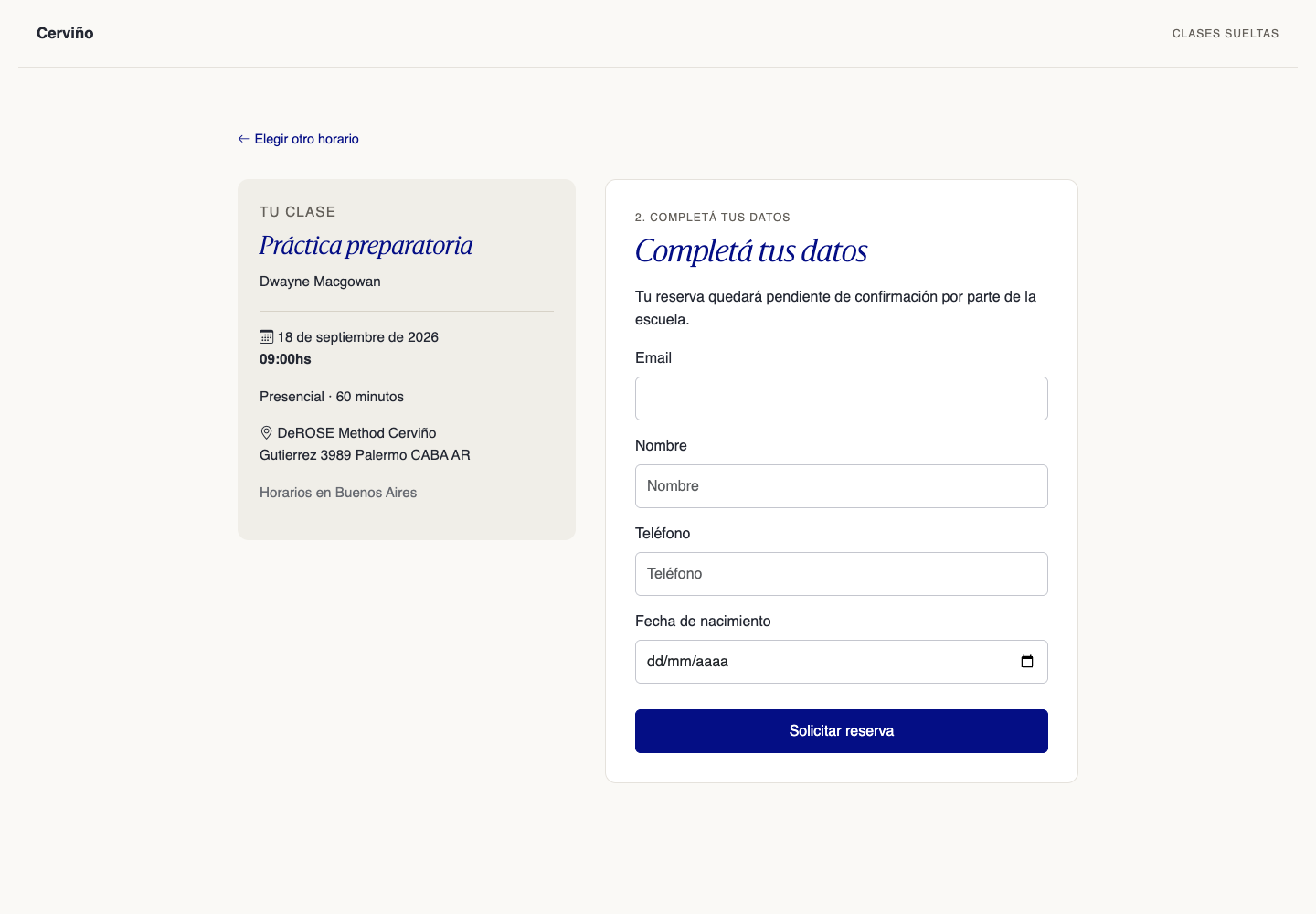
El formulario muestra un resumen de la clase elegida y su descripción completa, cuando la tiene. El email es obligatorio y se solicitan los datos adicionales configurados por la escuela. La captura muestra un ejemplo con nombre, teléfono y fecha de nacimiento; los campos pueden variar.
Resumen de la clase y formulario de solicitud
El invitado puede volver con Elegir otro horario. Si la escuela no exige pago, envía el formulario con Solicitar reserva. Si exige pago, ve el precio antes de completar sus datos y continúa con Continuar al pago. El sistema vuelve a comprobar la disponibilidad antes de guardar la solicitud.
4. Confirmar la reserva
Sin pago: la solicitud queda pendiente de confirmación manual de la escuela. La página de la reserva muestra su estado actual: pendiente, confirmada o cancelada, junto con las instrucciones configuradas por la escuela cuando corresponda.
Con pago: el lugar se conserva durante 15 minutos mientras el invitado paga mediante Mercado Pago o Stripe, según la configuración de la escuela. No necesita crear un usuario ni iniciar sesión en Learn. La reserva se confirma automáticamente cuando Learn verifica la aprobación del pago; volver desde la página de pago no confirma por sí solo la reserva.
El invitado puede conservar el enlace privado de su reserva para consultar el estado y, mientras el plazo siga vigente, usar Continuar o reintentar el pago. También puede usar Consultar estado. El email de confirmación incluye el enlace para volver a consultar la reserva sin registrarse.
Si vence el plazo, el cupo se libera. Si ya pagaste, esperá la confirmación antes de volver a reservar. Un pago aprobado después del vencimiento puede confirmar la reserva si la clase sigue siendo válida y hay cupo; de lo contrario, queda para revisión de la escuela.
La landing no incluye inscripción en lista de espera.
Estados del pago
- Pendiente de pago: todavía se espera la aprobación. La pantalla muestra hasta qué hora se conserva el lugar.
- Pago aprobado: Learn recibió el pago. Revisá también el estado de la reserva, que puede cambiar si la escuela la cancela después.
- Plazo de pago vencido: el cupo fue liberado. Si ya pagaste, esperá la confirmación antes de volver a reservar.
- Pago recibido: requiere revisión: se recibió el pago, pero no se pudo confirmar la reserva. Contactá a la escuela para coordinar una solución o devolución.
👉 Sin pago, la escuela confirma manualmente. Con pago, la aprobación verificada confirma la reserva, salvo que requiera revisión.
👉 Esta función permite realizar reservas en clases que no tengan el requisito de reserva para participar.
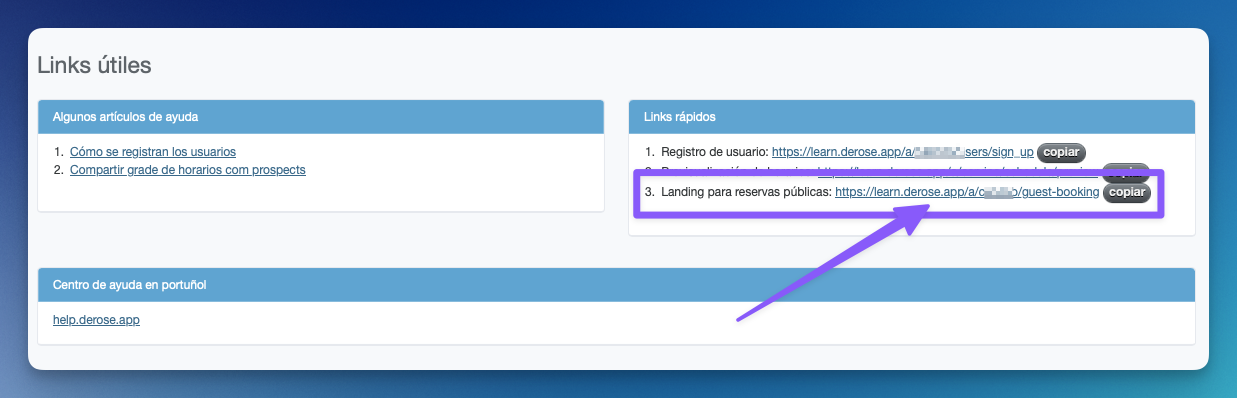
Cuando las reservas de invitados están habilitadas, encontrá el link de tu escuela en la página de inicio del panel avanzado, en la sección de links útiles. El formato es https://learn.derose.app/a/TU_ESCUELA/guest-booking; reemplazá TU_ESCUELA por el identificador de tu escuela.
La siguiente captura histórica sirve como referencia para ubicar el link:
Configuración
En el panel avanzado (/admin), editá la configuración de tu escuela y buscá la sección Reservas para invitados. Allí podés habilitar o deshabilitar las reservas de invitados, elegir si mostrás un botón en la página de la escuela y configurar la plantilla de acceso, el grado y los plazos para reservar.
Habilitar las reservas y mostrar el botón
En el selector Reservas de invitados, elegí una de estas tres opciones y guardá los cambios:
La opción predeterminada es Habilitado, sin botón, tanto para las escuelas existentes como para las nuevas.
El botón aparece antes de la lista de enlaces de https://learn.derose.app/a/TU_ESCUELA, también para quienes ya iniciaron sesión. Su texto se adapta al idioma de la página.
Qué pasa al deshabilitar
Se bloquean las nuevas reservas desde la landing, los enlaces directos a clases y la landing embebida en otra web. Tampoco se puede enviar una reserva desde un formulario abierto antes de deshabilitar la función.
Las reservas anteriores se conservan: el invitado puede seguir consultando su estado desde el enlace de su reserva y la escuela puede seguir gestionándolas. Las reservas de alumnos y las creadas por la escuela no cambian.
Para volver a recibir reservas de invitados, elegí cualquiera de las dos opciones habilitadas y guardá.
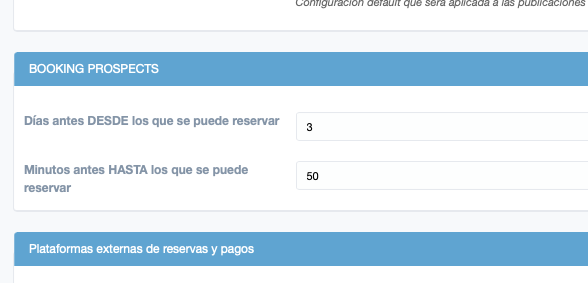
La siguiente captura corresponde a la configuración anterior; los nuevos controles de acceso se describen debajo:
Configurar reservas pagas
- En el panel avanzado, creá o revisá un link de pago único de la escuela desde la administración de links de pago.
- Usá un importe mayor que cero y una pasarela Mercado Pago o Stripe de la misma escuela, con una moneda admitida. El link debe estar activo, sin accesos asociados, sin suscripción y sin pedido de ecommerce.
- En la configuración de la escuela, dentro de Reservas para invitados, elegí ese link en Pago para confirmar la reserva y guardá.
- Abrí la landing para comprobar el precio y la moneda antes de compartirla.
El importe, la moneda y la pasarela elegidos se aplican a todas las reservas de invitados de la escuela. Esta configuración no permite un precio distinto por clase. La plantilla de acceso sigue definiendo qué clases se pueden reservar; el link de pago cobra la reserva y no otorga un plan ni una suscripción.
Para mantener la confirmación manual sin cobro, elegí Sin pago. Cambiar el precio o el link afecta a las nuevas reservas; las ya creadas conservan sus condiciones originales y su enlace de consulta. Desactivar las reservas de invitados o quitar el cobro tampoco elimina esos enlaces.
Si el link no aparece en el selector, revisá que pertenezca a la escuela, no esté archivado y cumpla las condiciones anteriores.
Gestionar pagos, cancelaciones y devoluciones
En el detalle de la reserva del panel avanzado podés consultar el estado del pago, importe, pasarela y referencias del cobro. Mientras una reserva espera el pago, no se puede confirmar manualmente ni registrar asistencia; los avisos de creación de esa reserva se envían al aprobarse el pago.
Cuando un pago llega tarde y no se puede confirmar la reserva —por ejemplo, porque ya no hay cupo, cambió el horario o se canceló la clase—, la escuela recibe un aviso para revisar el cobro. Los cobros duplicados también generan un aviso para su revisión. Usá las referencias del cobro para conciliarlo con la pasarela y resolver la reserva o la devolución.
Las cancelaciones y devoluciones se gestionan manualmente con la escuela. Cancelar una reserva no devuelve el pago automáticamente. El invitado debe contactar a la escuela para solicitarlas.
Si se elimina una reserva o su clase, se conserva el historial del pago con los datos originales del invitado, la clase, el horario y las referencias del cobro. Un pago aprobado después de esa eliminación requiere revisión de la escuela.
Configurar qué clases aparecen
- Elegí una plantilla de acceso de la misma escuela en la configuración de reservas para invitados.
- Configurá el grado que se usará para determinar qué clases puede reservar un invitado.
- Revisá en esa plantilla las modalidades, clases incluidas, clases bloqueadas y cursos habilitados.
- Guardá y abrí el link público para comprobar el resultado.
La landing usa esta configuración guardada para todos los visitantes. Cambiar los parámetros de preview o de plantilla en la URL, o abrirla con una sesión de alumno, no cambia los permisos de los invitados. El link de reservas mostrado dentro de los presets lleva a la misma landing de la escuela.
La visibilidad pública también puede habilitar una clase, siempre sujeta a las restricciones aplicables. Por eso conviene revisar tanto la plantilla como la visibilidad de las clases. Tener un link público directo no garantiza por sí solo que una clase pueda reservarse.
Si todavía no hay una configuración, se inicializa una plantilla con acceso presencial habilitado, online y on-demand deshabilitados, y grado 0. Revisá estos valores antes de compartir el link.
La vista previa de horarios sigue documentada en Compartir grade de horarios com prospects; para compartir la nueva experiencia de reservas usá el link dedicado de esta guía.
Disponibilidad y anticipación
Además de los permisos, una clase debe estar publicada, tener cupo y estar dentro del plazo de reserva. Las clases canceladas, ocultas para esa fecha, completas o fuera de plazo no se ofrecen. Las clases no listadas no aparecen en el calendario general.
Podés definir cuántos días antes se habilita la reserva y hasta cuántos minutos antes del inicio se acepta. Si estos valores no están definidos para invitados, se usan los de la clase.
Si no aparecen horarios, revisá la semana seleccionada, los permisos, el grado, los cupos y los plazos de reserva. Si la configuración no está disponible, la landing pide al visitante que contacte a la escuela.
Si querés pedir datos adicionales de los prospects en el formulario para la reserva escribile a nuestro equipo do soporte: Contacto
Link para reserva en una clase específica
Con las reservas de invitados habilitadas, podés encontrar el link de reservas de una clase en la pestaña BOOKINGS del panel avanzado, cuando esté disponible. También podés filtrar la landing agregando ?post_id=ID_DE_LA_CLASE al link de tu escuela.
El link directo respeta los mismos permisos y controles de disponibilidad que la landing general. Habilitar el link público de la clase no reemplaza la configuración de acceso para invitados. Una clase no listada puede abrirse por link directo únicamente si está autorizada para invitados y cumple los requisitos de disponibilidad.
El siguiente video es una referencia de la interfaz anterior para ubicar el link; el nuevo recorrido se muestra en las capturas de arriba.
Embeber en tu propio site
Podés embeber esta landing dentro de tu propia web con este código:
<iframe src="https://learn.derose.app/a/TU_ESCUELA/guest-booking?embedded=true" title="Reservá una clase"></iframe>
Es importante agregar el parámetro embedded=true
Si la escuela exige pago, el checkout de Mercado Pago o Stripe se abre fuera del marco embebido. El plazo para conservar el lugar sigue siendo de 15 minutos.