Cada integrante da equipe pode ter funções diferentes na sua escola. Você pode adicionar ou remover funções conforme o trabalho da pessoa.
Para alterar essas funções, você precisa da função **Administração** nessa escola. A função **Direção**, sozinha, não permite administrar a equipe.
## Antes de começar
Confira se a pessoa aparece em **Equipe → Integrantes**. Se ainda não aparece, siga o [passo a passo para convidar um instrutor](/help/primeros-pasos-y-administracion-5ac5b3e1/convite-para-o-padma-da-sua-escola-15ec23ec).
O convite vincula a pessoa à escola, mas não atribui funções automaticamente. As funções de outra escola não são copiadas.
## Abrir as funções de um integrante
1. Entre no PADMA com seu usuário.
2. Abra a configuração da escola pelo menu do seu usuário.
3. Confira se está na escola correta.
4. Abra **Equipe**.
5. Selecione **Integrantes**.

6. Localize a pessoa na lista.
7. Clique em **Editar funções** na linha dessa pessoa.
O resumo ao lado do nome mostra as funções atuais. Quando não há funções, aparece **Nenhuma função atribuída**.

## Adicionar ou remover funções
Na janela **Editar funções**, o campo **Funções** mostra as funções já atribuídas.
- **Para adicionar:** clique no campo e selecione a função desejada.
- **Para remover:** clique no **×** ao lado da função que deseja retirar.
Você pode atribuir mais de uma função à mesma pessoa.
**Cada alteração é salva automaticamente.** O botão **Fechar** fecha a janela; ele não cancela as alterações.
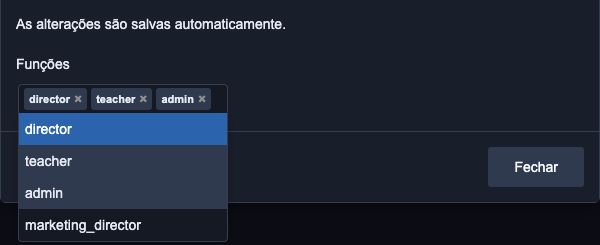
As capturas mostram a interface em português, com os dados pessoais fora do enquadramento.
## Qual nome selecionar
O seletor usa os nomes abaixo. O resumo da equipe mostra os nomes traduzidos.
| Nome no seletor | Nome no resumo |
| --- | --- |
| **teacher** | Instrutor |
| **admin** | Administração |
| **director** | Direção |
| **marketing_director** | Direção de marketing |
Para atribuir a função de instrutor, selecione **teacher**. Atribua **admin** somente a quem também deve administrar a escola e a equipe.
A função **director** não substitui **admin** para convidar pessoas ou alterar funções.
## Conferir o resultado
1. Clique em **Fechar**.
2. Confira as funções no resumo da pessoa em **Integrantes**.
Se aparecer um erro ao atualizar, recarregue a página e confira as funções antes de tentar novamente.
## Dúvidas frequentes
- **Não aparece “Editar funções”:** peça a alguém com Administração nessa escola que revise suas permissões.
- **Não consigo remover minha própria função admin:** o sistema impede que você retire sua própria função de Administração.
- **A pessoa continua vendo outra escola:** ela deve selecionar a escola correta em **Escola ativa**, no perfil, e salvar.
- **Quero retirar somente uma função:** use o **×** no seletor. **Desvincular da escola** remove o vínculo da pessoa com a escola.