<a id="f54aca827adb400bad0e2b585f4506bc"></a><a id="f54aca82-7adb-400b-ad0e-2b585f4506bc"></a>

<a id="2ea5934d15b14406a9de66f44dfee226"></a><a id="2ea5934d-15b1-4406-a9de-66f44dfee226"></a>

> Sólo soportado para videos en <strong>Vimeo</strong> o <strong>YouTube.</strong>

<a id="4d429f5a1aff4667a2dc0548b2d3c892"></a><a id="4d429f5a-1aff-4667-a2dc-0548b2d3c892"></a>

# Qué son los timestamps

<a id="eebc87f7b19b466db300ed1d5c3d3f69"></a><a id="eebc87f7-b19b-466d-b300-ed1d5c3d3f69"></a>

Un timestamp es un pequeño texto de formato <strong>HH:MM:SS</strong> que hace referencia a un momento específico de un video.

<a id="a586a483eb1b4a4bb79098d675c3931b"></a><a id="a586a483-eb1b-4a4b-b790-98d675c3931b"></a>

Por ejemplo <strong>01:03:15</strong> sería 1 hora 3 minutos y 15 segundos después de que inicia el video.

<a id="30de715f46a1401f8c61613bab3ec8c6"></a><a id="30de715f-46a1-401f-8c61-613bab3ec8c6"></a>

Para videos que duran menos de una hora igual se debe incluir las tres partes del timestamp, por ejemplo 00:30:00 para el minuto 30, y así.

<a id="7f8a7850713d4d58b86ffa7fd224b660"></a><a id="7f8a7850-713d-4d58-b86f-fa7fd224b660"></a>

# Links a un momento específico del video

<a id="874ca29df0ce47c38d360bc21a230685"></a><a id="874ca29d-f0ce-47c3-8d36-0bc21a230685"></a>

En el link a un video podés agregar <strong>?ts=HH:MM:SS</strong> para que el video inicie en ese momento específico cuando alguien abra el link.

<a id="213f4dae54d8462abd6adcdc8165086c"></a><a id="213f4dae-54d8-462a-bd6a-dcdc8165086c"></a>

Por ejemplo este link <a href="https://learn.derose.app/p/conversas-com-rumo?ts=00:13:35">https://learn.derose.app/p/conversas-com-rumo?ts=00:13:35</a> dirige a la entrevista al Professor DeRose , específicamente al momento en que Rumo dice “Imagine all the people”.

<a id="37a5c26bd2f049d5b82aca4b61f4d014"></a><a id="37a5c26b-d2f0-49d5-b82a-ca4b61f4d014"></a>

# Referencias a momentos específicos del video

<a id="10a139290ba249829dc001cc59248dc4"></a><a id="10a13929-0ba2-4982-9dc0-01cc59248dc4"></a>

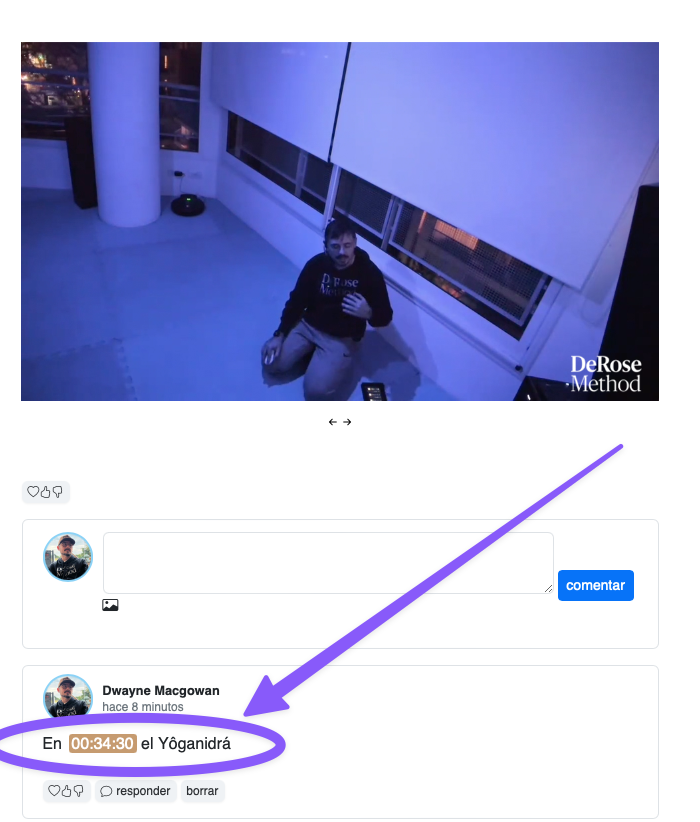
Tanto en el cuerpo principal de un video como en los comentarios bajo un video, Learn identifica los timestamps que haya y los convierte en un botoncito para reproducir el video en ese punto.
<a id="7fbed01a232e4a8e9af65e9dcfc9cab1"></a><a id="7fbed01a-232e-4a8e-9af6-5e9dcfc9cab1"></a>

<img src="/help-assets/d3aced2de612a59571709e982ba3cf3e24baecea0d926e583df4f48736dacbe1.png" alt="CleanShot 2024-06-22 at 16.51.15.png">
