Usa un **período cerrado** para cancelar clases recurrentes en fechas específicas sin cambiar el horario semanal. Puedes cancelar una clase desde la app del instructor o configurar el cierre de varias clases en el Panel avanzado. Las clases con fecha única quedan fuera del cierre.
## Cancelar una clase desde la app del instructor
1. En la **Agenda** de la app del instructor, abre la clase recurrente que quieres cancelar.
2. Abre **Acciones** y elige **Cancelar temporalmente esta clase**.
3. Completa **Inicio el** y **Fin el**. Para cancelar la clase de un solo día, elige la misma fecha en ambos campos.
4. Haz clic en **Cancelar temporalmente esta clase** para confirmar.
5. Comprueba las fechas en la pestaña **Cancelaciones** de la clase.
Si aparece un aviso sobre reservas ya registradas, cancela esas reservas manualmente.
## Cancelar clases desde el Panel avanzado
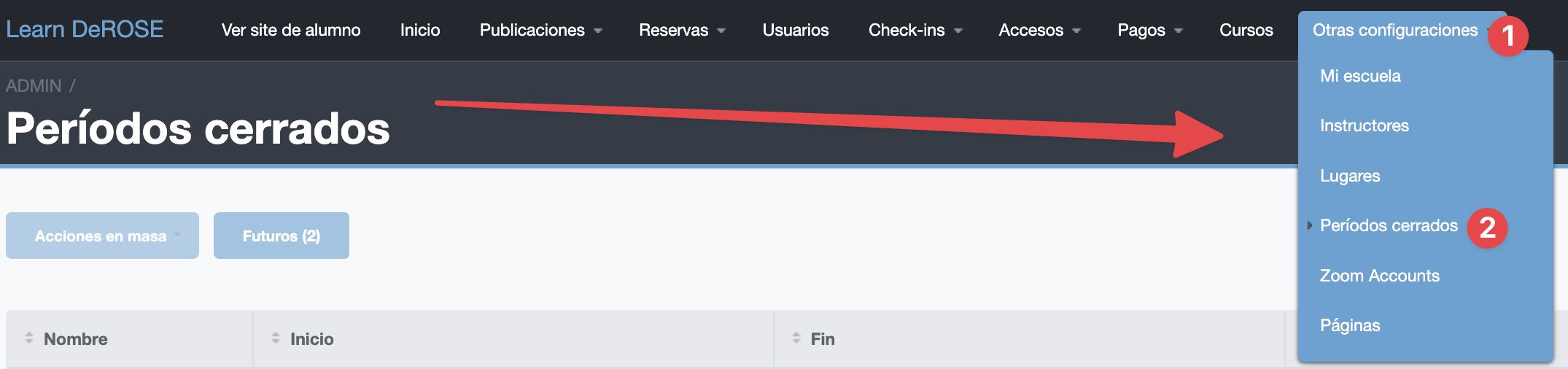
1. En el Panel avanzado, abre **Otras configuraciones → Períodos cerrados** y crea un nuevo período. [Abrir Períodos cerrados](https://learn.derose.app/admin/closed_periods)
2. Asigna un nombre al período e indica la fecha y la hora de **Inicio** y **Fin**.
3. En **Publicaciones asociadas**, elige qué clases recurrentes se cancelarán. Puedes seleccionar clases específicas o usar reglas por tipo, instructor o excepciones.
4. Si quieres, escribe un **Mensaje** para los alumnos. Marca **Ocultar en la agenda diaria** si quieres quitar de la agenda las clases canceladas.
5. Guarda el período. Si aparece **Ver reservas afectadas**, abre el enlace y cancela manualmente las reservas correspondientes.
## Ejemplo de festivo con una clase especial
1. Crea un **Período cerrado** que cubra todo el festivo en el Panel avanzado.
2. Elige **Cancelar TODAS las clases recurrentes de mi escuela EXCEPTO las siguientes** y deja **Publicaciones asociadas** sin clases seleccionadas. Así, se cancelarán todas las clases recurrentes de ese día.
3. Si ya hay otras clases con fecha única en el festivo, revisa esas publicaciones individualmente. El período cerrado mantiene esas clases en la agenda.
4. Publica la clase especial con **fecha única** para el día y la hora del festivo.
5. Revisa la agenda. La clase especial estará disponible para los alumnos durante el cierre.
## Vídeos
- [Ver el vídeo original en Notion](https://deroseapp.notion.site/687ca9d314614a2fb75b431ce8c232dc#3103160bddf2804dbc41c47b547638ec)
- [Ver vídeo en YouTube](https://www.youtube.com/watch?v=8SI_4UoYvuw)
- [Ver otro vídeo en YouTube](https://youtu.be/NUpru9ssdQo)