<a id="02641d09329f483e953fbe2492b6ba28"></a><a id="02641d09-329f-483e-953f-be2492b6ba28"></a>

<a id="ff543108d312488ab0878d5abb10d92e"></a><a id="ff543108-d312-488a-b087-8d5abb10d92e"></a>

Contas gratuitas do Learn podes ativar ou desativar o acesso de um usuário manualmente.

<a id="c263cbcf3e9e43649d77b27e9f6e2a25"></a><a id="c263cbcf-3e9e-4364-9d77-b27e9f6e2a25"></a>

Os usuários ativados teram acesso aos conteudos ondemand, live, presencias e à tela <a href="https://app.notion.com/p/20a16d0fc158408e9a620b7b0d907239?pvs=204">Explorer</a>.

<a id="858e6c4c24234b5c9d636f60d2991874"></a><a id="858e6c4c-2423-4b5c-9d63-6f60d2991874"></a>

<a id="91805887b0e94570bfb522ff6b7ab3a8"></a><a id="91805887-b0e9-4570-bfb5-22ff6b7ab3a8"></a>

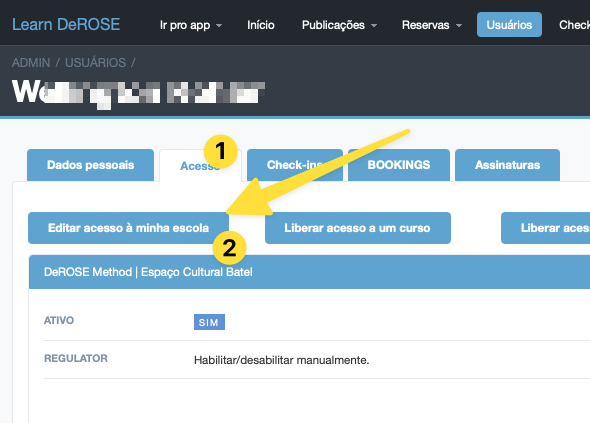
Para habilitar o acesso de um usuário acesse a aba “Acesso” no perfil do usuario no painel avançado e clique em “Editar acesso à minha escola”:
<a id="c5930fe0aa004a988d5f649f69a5c911"></a><a id="c5930fe0-aa00-4a98-8d5f-649f69a5c911"></a>

<a id="6af279e003bc4685a4c2e9c46218610d"></a><a id="6af279e0-03bc-4685-a4c2-e9c46218610d"></a>

<img src="/help-assets/7fcc29122c101725af19fbfa8141b698d2f3be753de0c69aa3813d5b81b67e2d.png" alt="CleanShot 2024-01-26 at 12.00.59.png">

<a id="b0fe83d6c74546f887117785e4da38b8"></a><a id="b0fe83d6-c745-46f8-8711-7785e4da38b8"></a>

<a id="c0c1fe5ef0db4ef6b642819956788fc3"></a><a id="c0c1fe5e-f0db-4ef6-b642-819956788fc3"></a>

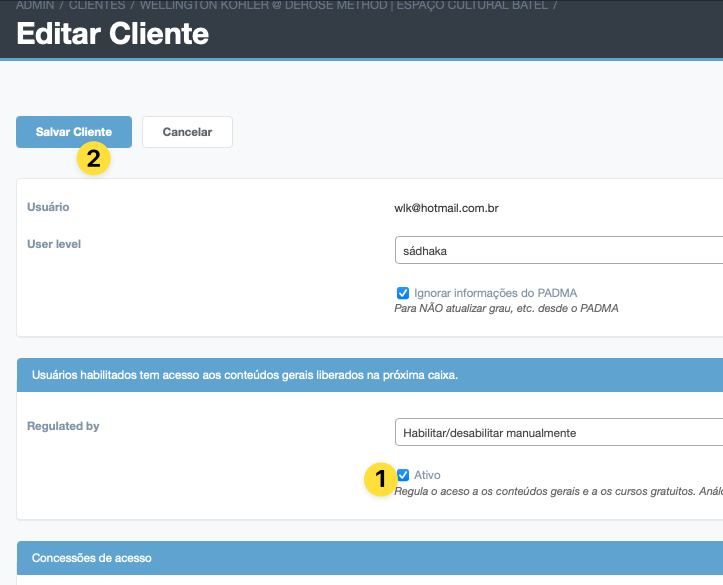
alí você pode ativar ou desativar o acesso do usuário:
<a id="18e130deefee4096a060251f1b25bac4"></a><a id="18e130de-efee-4096-a060-251f1b25bac4"></a>

<img src="/help-assets/86b909c802e44a9b2f69a858076258b93275417212c9fa45a056b69b8dc02206.png" alt="CleanShot 2024-01-26 at 12.02.22.png">

<a id="a3512e3a1e0d4edc8ef4808dfd57de21"></a><a id="a3512e3a-1e0d-4edc-8ef4-808dfd57de21"></a>

Clique em salvar cliente ao finalizar
