IMPORTACIÓN
This content retains its original language.
Función en etapa de prueba experimental.
TIPOS de importación
Modos: create, merge
Create
Por cada fila del archivo se va a crear un contacto en tu cuenta, aunque existan contactos con los mismos datos
Merge
Si un contacto ya existe con el mismo email en tu cuenta, se va a actualizar con los datos nuevos. Si no existe, se va a crear uno nuevo. Importante: la actualización que se haga en los contactos no puede deshacerse. Los contactos que son creados nuevos sí pueden ser eliminados
Campos válidos
- first_name: Primer nombre o nombre completo. Este campo o el campo email es requerido para importar.
- email: Email en formato válido. Se usará como identificador en caso de utilizar la opción ‘merge’. Este campo o el campo first_name es requerido para importar.
- subscription_status: Indica si el email está activo o desactivado. Sólo será considerado si también hay un email en el archivo importado. valores válidos: “subscribed” o “unsubscribed”.
- Dato personalizado: Si se elige este tipo de campo, el valor de esta columna será agregado como dato personalizado en el contacto. El nombre del dato personalizado será el nombre de la columna en el archivo importado. Si ya existe un dato personalizado con ese nombre se usará, sino se creará uno nuevo.
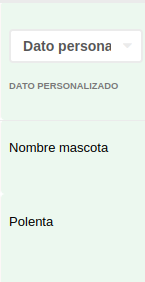
En este caso, el dato personalizado se llamará: “Nombre mascota” y el valor para el primer contacto será: “Polenta”
Nueva importación
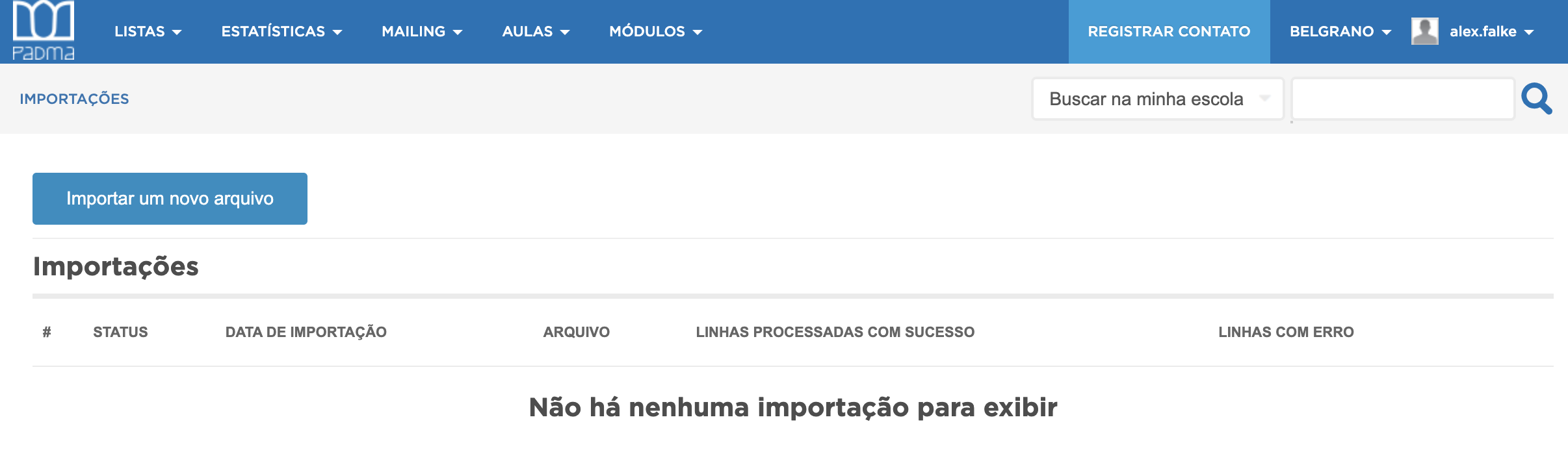
Para realizar una nueva importación hay que hacer click en el menú en Módulos → Importaciones. Se verá las importaciones realizadas o que están siendo procesadas. En esta pantalla, hay que hacer click en “Importar nuevo archivo”.
Cargar archivo
En la siguiente pantalla tendremos los siguientes campos:
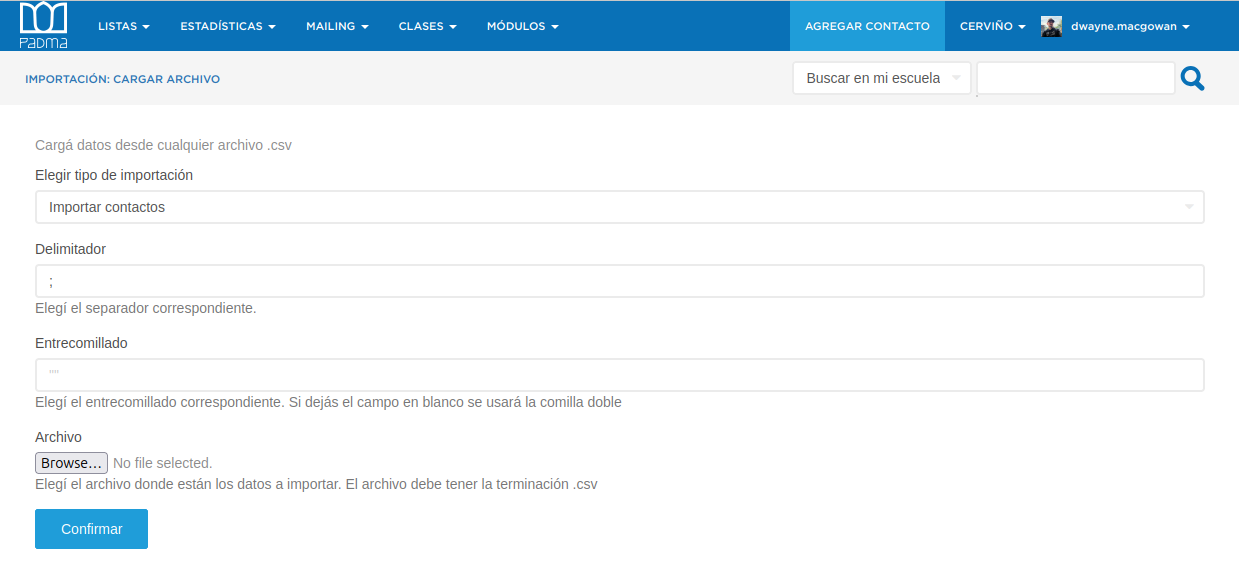
- Tipo de importación: En el momento sólo se permite importar contactos.
- Delimitador: Elegir el delimitador que usa su archivo (por default se utilizará el delimitador que su usuário haya elegido)
- Entrecomillado: Elegir el entrecomillado que se utiliza para juntar palabras en una frase (por default se utilizarán comillas)
- Archivo: Aquí hay que elegir el archivo para procesar. Por el momento sólo se aceptan archivos CSV (comma separated values)
Una vez que todo esté correcto, puede pasar a la siguiente etapa haciendo click en el botón “Confirmar”
Revisar la configuración
La siguiente pantalla es para revisar si la configuración es correcta y hacer los ajustes que sean necesarios.
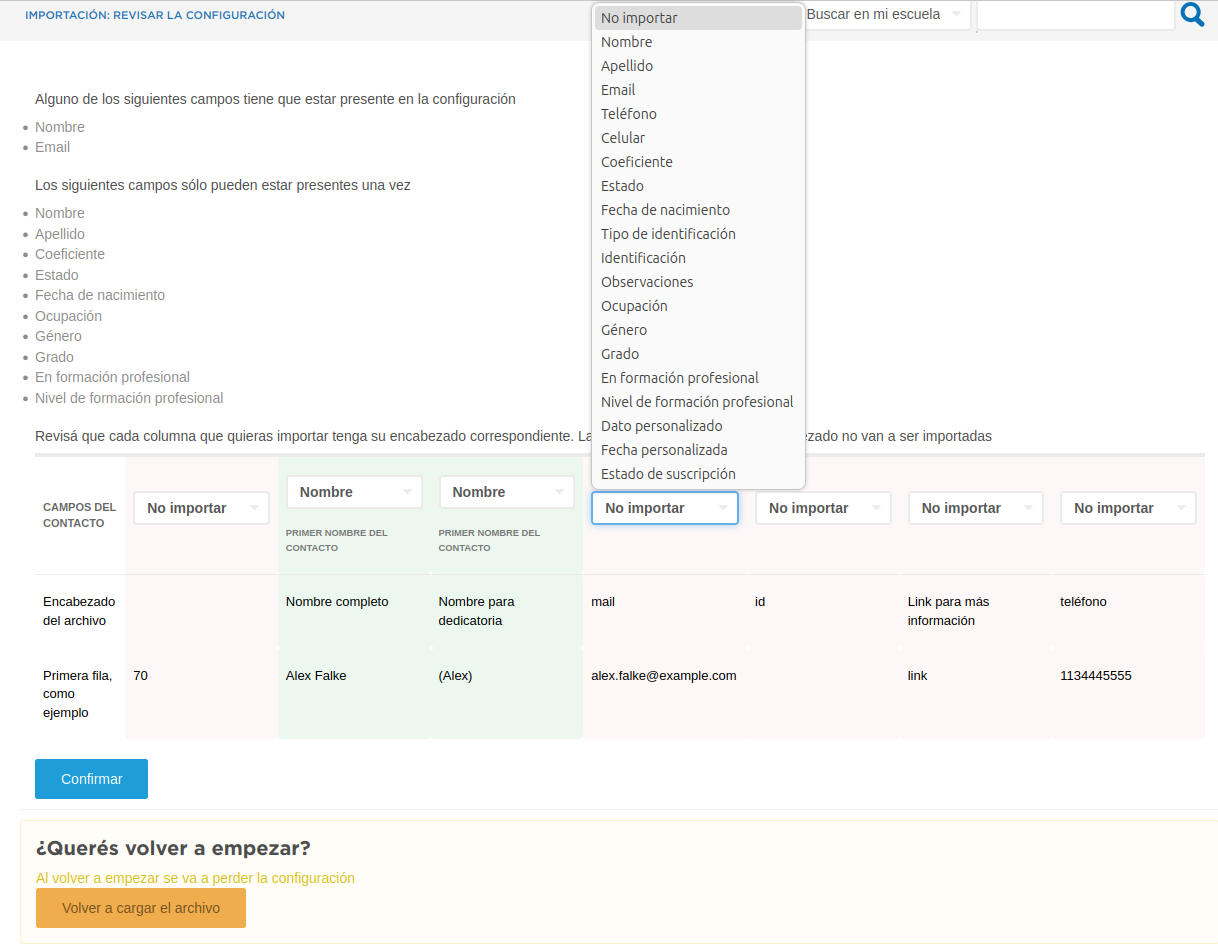
Se muestran tres filas:
- Campos del contacto: Esta fila indica cómo queremos que se importe cada columna. Si preferimos ignorarla, o si queremos que sea de algún tipo específico. El sistema intenta identificar automáticamente el tipo, pero podemos modificar todo. En el caso de la imagen, por ejemplo, podemos modificar la cuarta columna para elegir “email” como campo y así hacer que los valores de esa columna se importen como el email del contacto. Si se elige dato personalizado se creará un dato personalizado con el nombre del encabezado como nombre y el valor de la fila como valor. En este caso, por ejemplo, si fuéramos a elegir la sexta columna como dato personalizado, en el contacto se agregará un dato personalizado que se llama “link para más información” y que tiene el valor “link”
- Encabezado del archivo: Se muestra el encabezado del archivo original para poder seleccionar el tipo de campo correcto
- Primera fila, como ejemplo: Se muestran los valores de la primera fila, para que tengamos más información de cada columna
Si todo está correcto, podemos seguir a la siguiente fase apretando el botón “Confirmar”.
Si algo no estuvo bien, podemos empezar todo desde 0 apretando el botón “Volver a cargar el archivo”
Importar
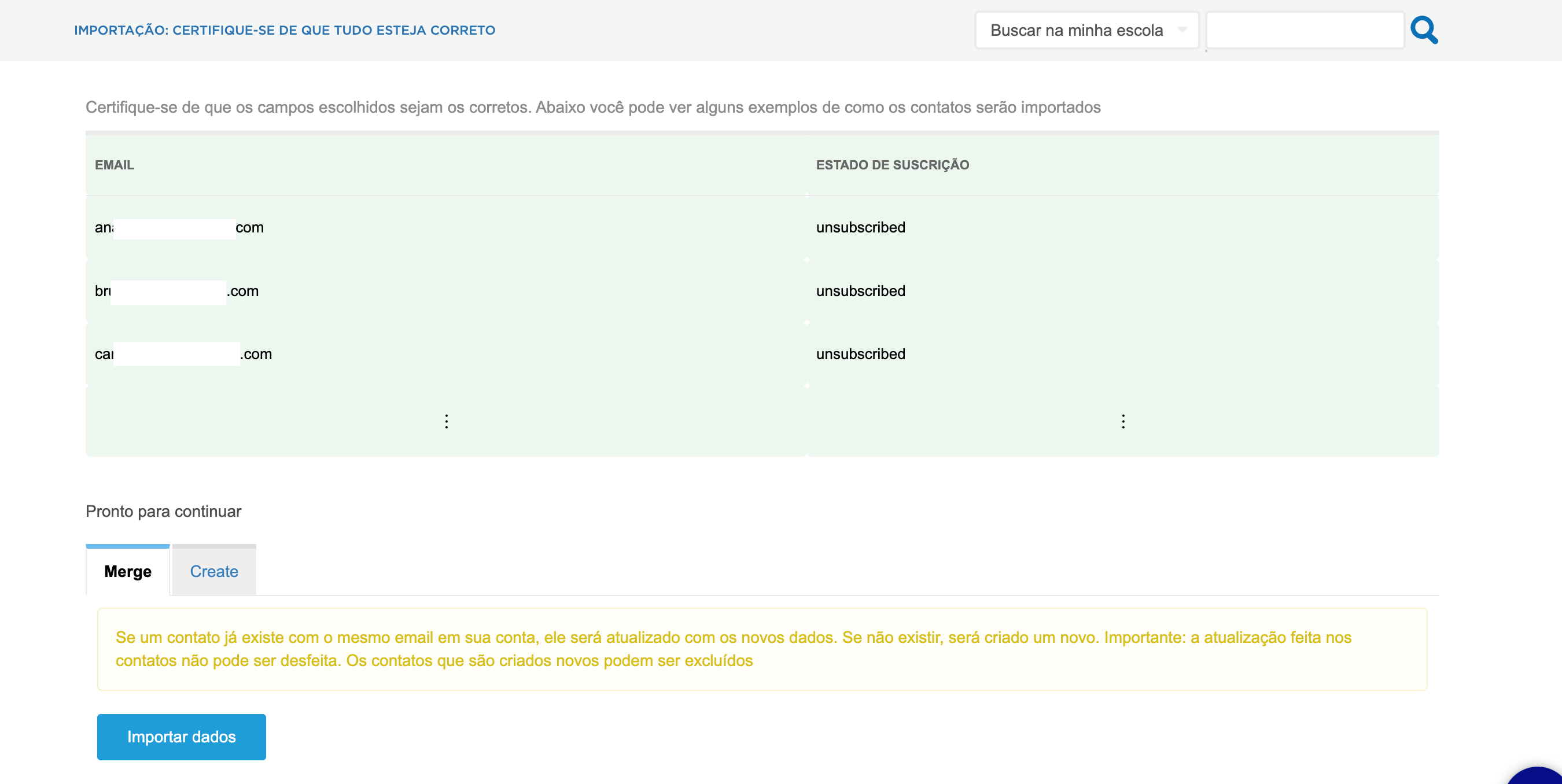
Finalmente tenemos una última pantalla donde vamos a ver las primeras tres filas como ejemplos, para ver cómo serán importados los datos
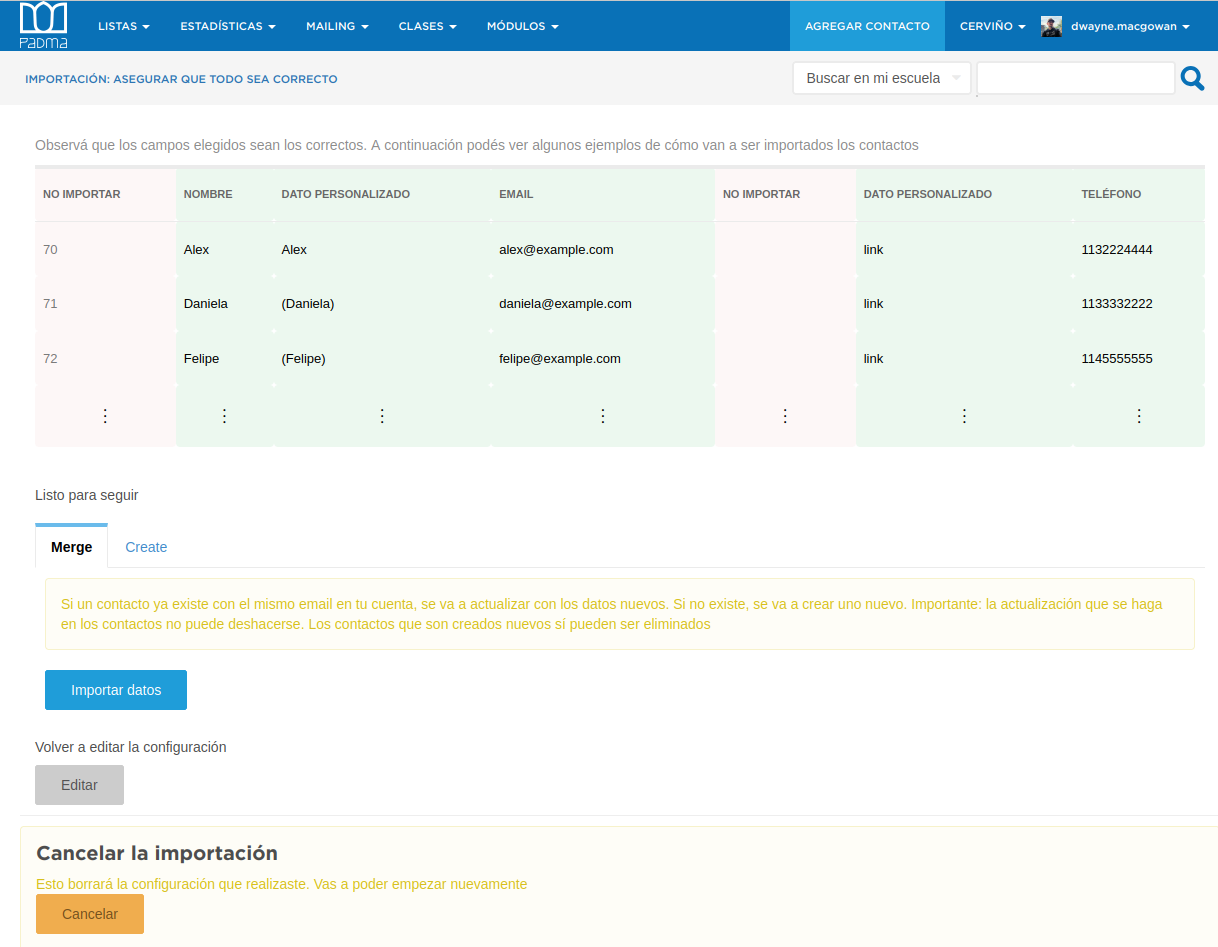
Las columnas que están en verde serán importadas y se especifica de qué forma. Las demás serán ignoradas.
Se puede importar de dos formas:
- Merge: Si un contacto ya existe con el mismo email en tu cuenta, se va a actualizar con los datos nuevos. Si no existe, se va a crear uno nuevo. Importante: la actualización que se haga en los contactos no puede deshacerse. Los contactos que son creados nuevos sí pueden ser eliminados
- Create: Por cada fila del archivo se va a crear un contacto en tu cuenta, aunque existan contactos con los mismos datos
Si todo es correcto podemos empezar a importar los datos haciendo click en “Importar datos”.
Si hubo algún error en la configuración que querramos arreglar, podemos hacer click en “Editar”.
Si preferimos cancelar todo, haciendo click en “Cancelar” se elimina todo lo hecho hasta el momento.
Importar suscriptos/desuscriptos
Podemos importar el estado de suscripción de un contacto desde una lista. Por ejemplo, si quiero importar la lista de desuscriptos de Mailchimp o Brevo, puedo exportar la lista correspondiente de esa página e importarla en Padma de la siguiente forma:
1. Modificar el archivo a importar
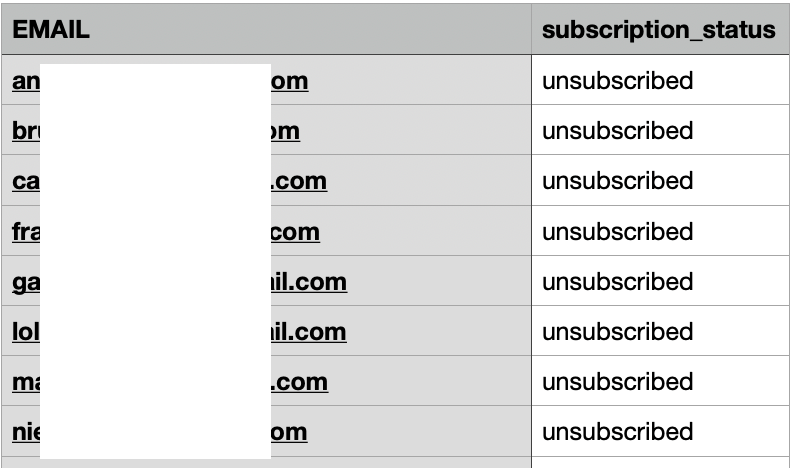
Agregar una columna de estado de suscripción. El nombre puede ser cualquiera, pero el sistema identificará automáticamente esta columna si su nombre es: subscription_status. El valor de la celda puede ser una de dos: subscribed o unsubscribed. Cualquier otro valor será ignorado. Los contactos cuyo email está junto unsubscribed quedarán con ese email desuscripto en padma. Si el valor es subscribed, ese email se suscribirá, aún si ya estaba unsubscribed.
2. Ir a la parte de importaciones de Padma
3. Seleccionar el archivo y elegir las columnas correspondientes
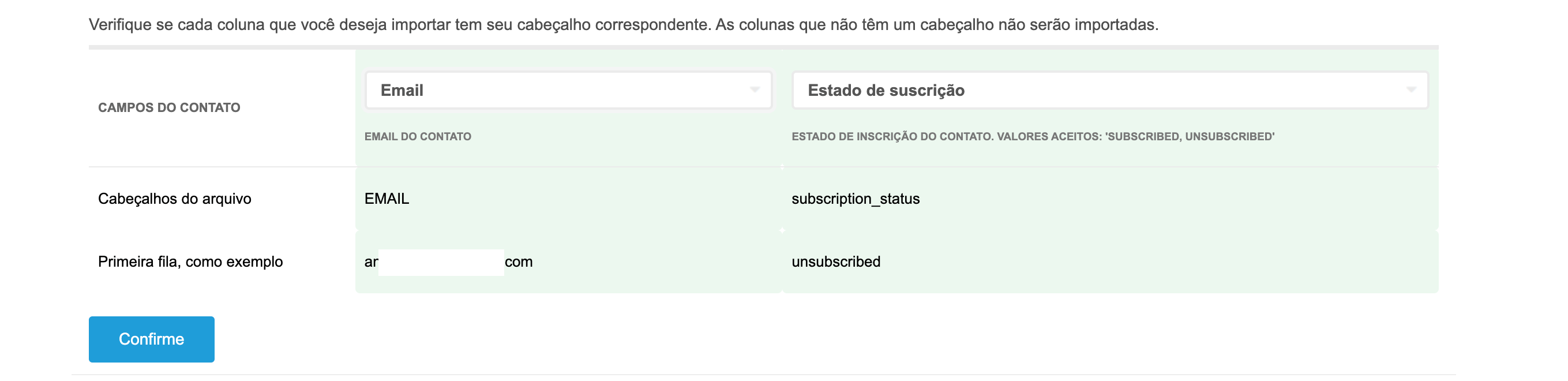
Una vez que hayamos elegido el archivo como en las instrucciones anteriores, es importante seleccionar las columnas correspondientes. En este caso seleccionaremos la columna e-mail con el valor e-mail y la columna del estado de suscripción que agregamos con ese valor en nuestra lista:
4. Verificar si está todo bien antes de importar
Podemos ver algunos ejemplos de cómo va a ser importada esta información. Es importante acá elegir la opción merge, así no creará nuevos contactos sino que modificará los que ya existen (si un contacto no existe con los datos que pasamos, va a ser creado).
5. Dejar que termine la importación
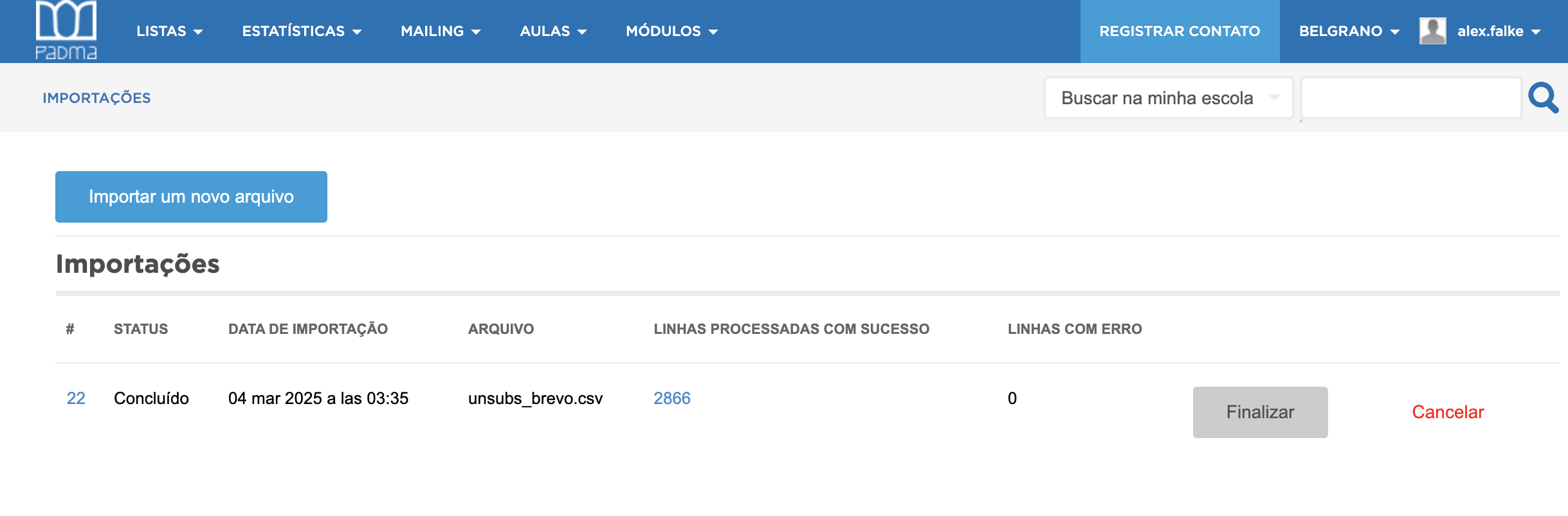
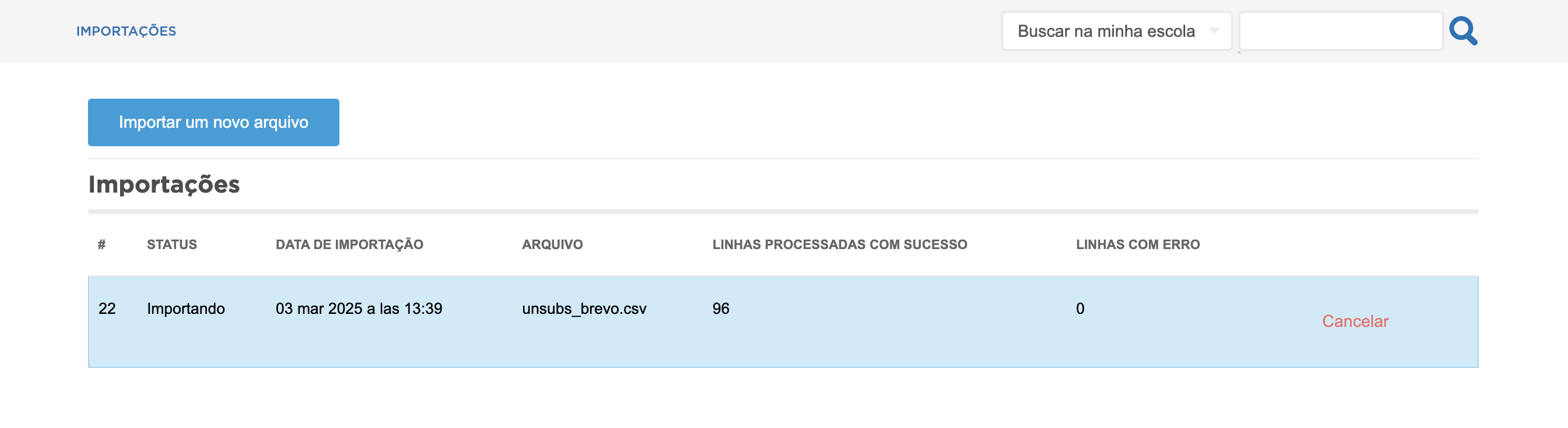
El sistema va a importar los contactos y podemos actualizar cada tanto para ver el estado del mismo:
6. Finalizar y revisar
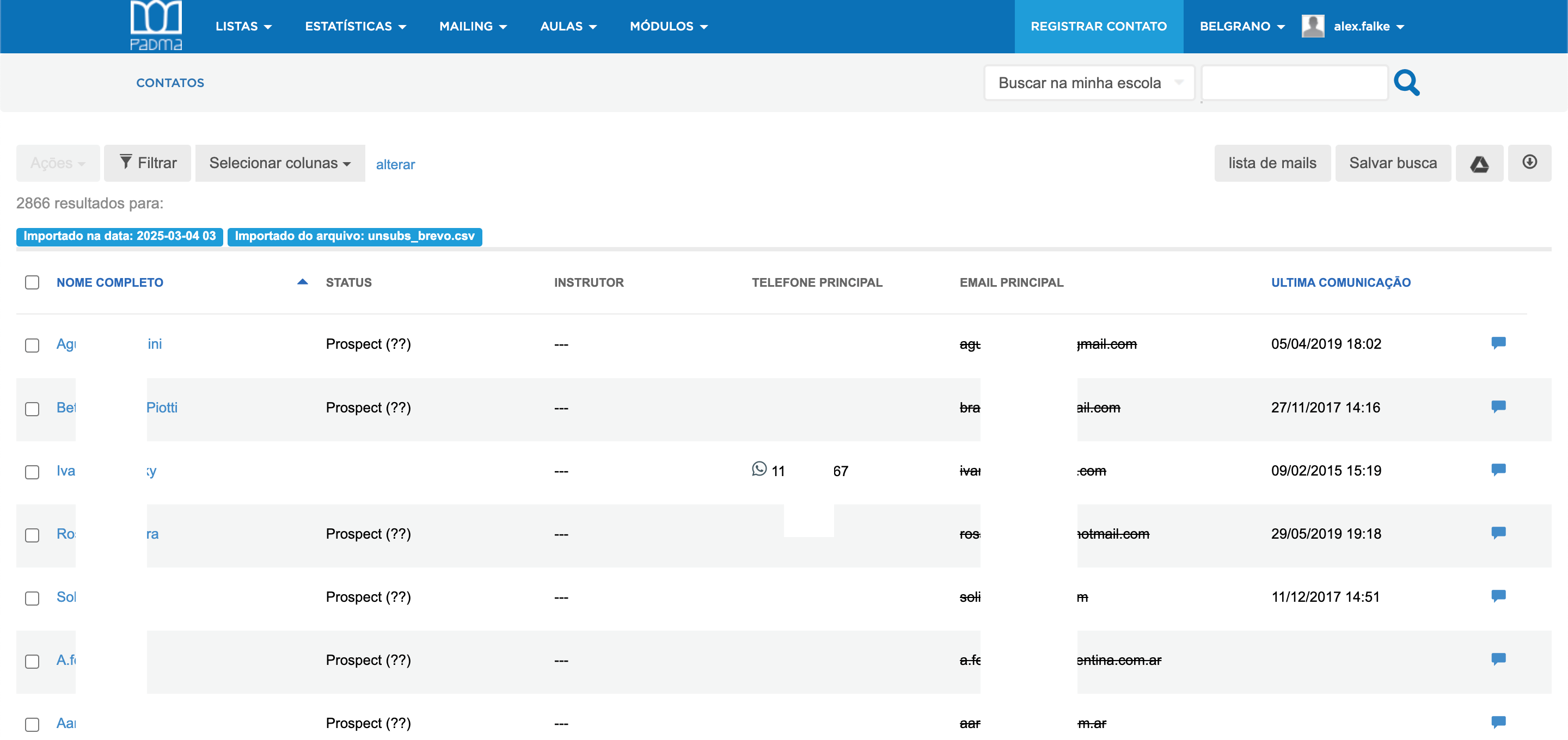
Al finalizar tendremos un link para ver los contactos modificados. Hacemos click en el número de líneas procesadas para ver los contactos que fueron creados/modificados por la importación y podemos en esa lista confirmar que el email principal quedó deshabilitado (aparece tachado).